
In diesem Artikel
Mit einer Drohne in RAW zu fotografieren liefert dir eine Datei zur Weiterverarbeitung, korrigiert aber kein verwackeltes, schlecht komponiertes Foto und stellt keine Informationen wieder her, die die Kamera nicht erfassen konnte. Beginne mit einer sorgfältigen Belichtung und bewahre das Original auf. Bearbeite anschließend eine Arbeitskopie und vergleiche das Ergebnis mit der Absicht bei der Aufnahme.
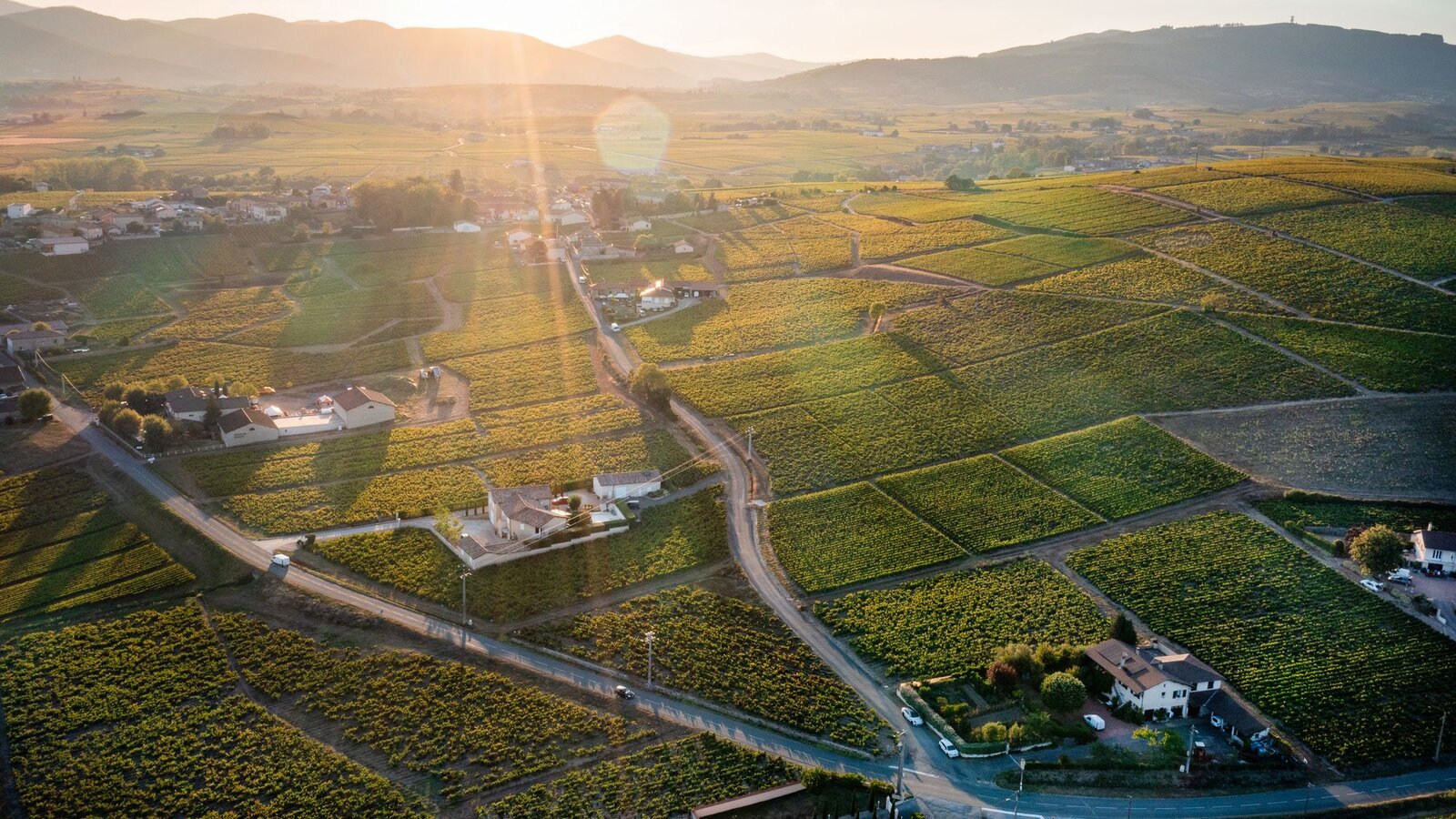
Dieser Artikel schlägt eine Bearbeitungsübung für eine Luftaufnahme einer Landschaft vor. Er zeigt weder eine eigene Aufnahme noch verspricht er, mit Software irgendeinen Himmel oder Schatten wiederherstellen zu können.
Prüfen, ob die Drohne in RAW fotografiert
Sieh im Datenblatt des Modells nach, welche Formate im gewählten Fotomodus verfügbar sind. Zum Beispiel nennen die offiziellen technischen Daten des Mini 4 Pro JPEG und DNG für Fotos. Das bestätigt nicht, dass dieselbe Option bei allen DJI-Drohnen verfügbar ist.
Wenn das Gerät JPEG und RAW zusammen speichern kann, nutze diese Kombination bei der ersten Übung. So hast du eine sofort anzeigbare Referenz und ein Original zur Weiterbearbeitung. Prüfe vor dem Einsatz auch den verfügbaren Speicherplatz auf der Karte.
Verwechsle RAW-Fotos nicht mit D-Log M für Videos. Das sind Optionen für unterschiedliche Arbeitsabläufe. Für Videos sieh dir das Tutorial zu D-Log M für Rec.709 an.
Eine einfache Aufnahme vorbereiten
Wähle eine Szene mit Himmel, Gelände und einer gut erkennbaren Farbreferenz. Führe einen erlaubten und geplanten Flug durch, ohne die Drohne Menschen für Details näher zu bringen. Nutze das Histogramm und die Warnungen für Spitzlichter, sofern sie auf dem Gerät verfügbar sind.
Ziel der Übung ist es, brauchbare Details zu bewahren und zu lernen, was in der Datei enthalten ist. Belichte nicht routinemäßig unter, um den „Himmel zu retten“, wenn dadurch das Hauptmotiv unbrauchbar wird. Nimm nur dann eine kurze Belichtungsreihe auf, wenn das Modell dies ermöglicht und du Zeit hast, sie zu beurteilen, ohne den Flug zu beeinträchtigen.
Sieh dir vor dem Start die Vorbereitung vor dem Flug und die Bedingungen für Bildaufnahmen am Ort an.
Importieren, ohne das Original zu verlieren
Kopiere die Dateien und prüfe, ob sie sich öffnen lassen, bevor du die Karte löschst. Bewahre eine zweite Kopie der Originale auf und benenne den Ordner nach Datum und Ort. Wenn der Editor auf einem Katalog basiert, nimm diesen in deinen Sicherungsplan auf.
Die Dokumentation zu Lightroom Classic erklärt, dass Entwicklungseinstellungen nicht destruktiv sind: Das Programm speichert Bearbeitungsanweisungen, ohne das Originalbild zu verändern. Das ersetzt weder eine Sicherungskopie der Dateien noch garantiert es, dass jeder Editor auf dieselbe Weise arbeitet.
Eine Bearbeitungsübung mit sechs Entscheidungen
- Ausgangsreferenz: Öffne die Datei mit einem unterstützten Profil und betrachte das Bild ohne extreme Anpassungen.
- Weißabgleich: Passe die Farbe an das Licht an, das du darstellen möchtest, und verwende, sofern vorhanden, eine neutrale Referenz.
- Belichtung: Passe die Helligkeit des Hauptmotivs an und betrachte anschließend erneut Himmel und Schatten.
- Kontrast: Vergleiche kleine Änderungen, ohne wichtige Texturen zu verbergen.
- Details: Beurteile Rauschen und Schärfe in einem passenden Maßstab, ohne Konturen in Halos zu verwandeln.
- Zuschnitt: Entscheide über den Bildausschnitt und prüfe, ob das Bild im Zielformat weiterhin stimmig ist.
Diese Reihenfolge ist ein Arbeitsvorschlag. Es gibt keine festen Werte für Belichtung, Schärfe oder Rauschreduzierung, die für alle Sensoren und Bedingungen passen. Wenn du mit einem starken Preset beginnst, speichere auch eine einfachere Version zum Vergleichen.
Was vor dem Export zu prüfen ist
| Bereich | Prüffrage |
|---|---|
| Himmel | Wirkt der Farbübergang stimmig oder sind Flecken entstanden? |
| Bäume und Gebäude | Gibt es brauchbare Texturen oder künstlich betonte Konturen? |
| Schatten | Rechtfertigen die wiederhergestellten Details das sichtbar gewordene Rauschen? |
| Farbe | Unterstützt die Sättigung das Bild oder verdeckt sie Unterschiede? |
| Zuschnitt | Bewahrt der Bildausschnitt das Motiv und wichtige Bezugspunkte? |
Vergleiche die Bearbeitung mit dem JPEG aus der Aufnahme, falls vorhanden. Du musst es nicht nachahmen, aber dieser Vergleich hilft, deine Entscheidungen zu erklären, statt nur zu beurteilen, ob das Bild intensiver wirkt.
Für ein konkretes Ziel exportieren
Wähle Größe, Farbprofil und Format passend zum Ziel. Für das übliche Teilen im Web ist ein JPEG in sRGB ein praktischer Ausgangspunkt, den du mit der Plattform abgleichen solltest. Die Adobe-Dokumentation zum Export erläutert die Format- und Größenoptionen in Lightroom Classic. Bewahre das RAW und die Bearbeitungsanweisungen für künftige Versionen auf.
Wenn sich die Datei nicht öffnen lässt oder das Kopieren fehlschlägt, lies vor dem Formatieren den Leitfaden zu microSD . Für die Planung der Aufnahme lies auch den Leitfaden zur Luftfotografie .
Offizielle Quellen, eingesehen am 10. Oktober 2026. Vorgeschlagene redaktionelle Übung; das Titelbild dient der Illustration, ohne Vorher-nachher-Vergleich aus einem eigenen Test.

DroneFlyBlog
Entdecke die Welt der Drohnen weiter
Erhalte neue Kauf-, Luftfotografie- und Drohnenratgeber für deinen nächsten Kauf oder Flug.