
In diesem Artikel
Um ein Hochformatvideo mit einer Drohne vorzubereiten, unterscheide zwischen einer nativen Hochformataufnahme und dem Zuschnitt einer Querformataufnahme. Beide Methoden können eine Datei im Format 9:16 erzeugen, bieten aber unterschiedlich viel Spielraum für die Bildgestaltung. Lege das Ziel des Videos fest, bevor du fliegst, und prüfe, was die Kamera deines Modells ermöglicht.
Natives Hochformat und Zuschnitt
Die Mini 4 Pro ist ein Beispiel für ein Gerät, bei dem der Hersteller native Hochformataufnahmen ankündigt. Die offizielle DJI-Seite stellt True Vertical Shooting vor. Diese Fähigkeit sollte nicht allen Drohnen der Marke zugeschrieben und nicht mit einem Hochformat-Export aus einer App verwechselt werden.
Wenn deine Drohne nur im Querformat aufnimmt, kannst du im Schnittprogramm eine Hochformatsequenz vorbereiten und den Bildbereich auswählen, der sichtbar bleiben soll. Das Hauptproblem ist dann die Bildgestaltung: Was in der Breite gut angeordnet war, passt möglicherweise nicht mehr in den Zuschnitt.
Es reicht nicht, die Datei zu drehen. Eine Drehung ändert die Ausrichtung der gesamten Szene; ein Zuschnitt ändert die Grenzen des Bildausschnitts. Wähle den Vorgang, der dem gewünschten Ergebnis entspricht, und prüfe das Bild im endgültigen Format.
Wie viel Platz bleibt in einem Querformatbild?
Ein geometrisches Beispiel hilft, den Spielraum zu verstehen. Bei einem Bild mit 3840 × 2160 Pixeln ist ein Zuschnitt im Format 9:16, der die gesamte Höhe beibehält, 1215 Pixel breit: 2160 × 9 ÷ 16. Diese Berechnung beschreibt einen möglichen Zuschnitt; sie ist keine Spezifikation für alle Modi deiner Drohne.
Damit bleibt ein großer Teil der ursprünglichen Breite außerhalb der Hochformatversion. Ein Motiv, das sich durch den Bildausschnitt erstreckt, kann auf einer Seite verschwinden. Eine Aufnahme mit hoher Auflösung löst dieses Problem der Bildgestaltung nicht, bietet aber möglicherweise mehr Spielraum bei der Bearbeitung.
Eine Ausgabe mit 1080 × 1920 kann aus diesem Zuschnitt skaliert werden, ohne ihre Abmessungen zu vergrößern. Die endgültige Qualität hängt jedoch auch von der Datei, der Kompression, der Belichtung und der Schärfe ab. Verstehe diese Berechnung nicht als Garantie für einen perfekten Export.
Gestalte das Bild für die Version, die du abgeben wirst
Wenn du Quer- und Hochformatversionen brauchst, plane Bildausschnitte, die in beiden funktionieren. Halte das Hauptelement in einem Bereich, der den Zuschnitt überstehen kann, und achte auf den Hintergrund. Ein Detail am Rand kann stärker auffallen oder verschwinden, wenn du das Format änderst.
Wähle für einen ersten Versuch einfache Bewegungen. Eine kurze Enthüllung lässt sich möglicherweise leichter anpassen als eine Bewegung an mehreren Motiven auf gegenüberliegenden Seiten vorbei. Nähere dich nicht Menschen oder Hindernissen, um den Bildschirm auszufüllen: Passe die Bildgestaltung innerhalb eines sicheren und zulässigen Betriebs an.
Richte eine Kopie der Sequenz neu aus
Bewahre im Schnittprogramm die ursprüngliche Montage auf und erstelle eine eigene Version im Hochformat. Die Dokumentation von Premiere zu Auto Reframe beschreibt das Erstellen einer duplizierten Sequenz und das Anwenden der Neuausrichtung auf die Clips.
Ein automatisches Werkzeug kann Arbeit sparen, aber überprüfe jede Passage. Kontrolliere, ob es dem Motiv folgt, das du zeigen möchtest, ob unerwartete Bewegungen entstehen und ob Text oder grafische Elemente außerhalb des Bildes liegen. Wenn die automatische Auswahl nicht zur Szene passt, passe diese Passage manuell an.
Prüfe die exportierte Datei
Wenn das Video Untertitel enthält, lass genug Platz, damit sie lesbar sind, ohne das Hauptmotiv zu verdecken. Überprüfe auch den ersten und letzten Bildausschnitt jedes Clips: Ein Zuschnitt, der in der Mitte der Passage akzeptabel ist, kann das wichtige Element abschneiden, wenn die Bewegung beginnt oder endet.
Öffne das exportierte Video außerhalb des Projekts. Prüfe Seitenverhältnis, Ausrichtung, das Fehlen unerwünschter Balken und die Lesbarkeit des Textes. Sieh es dir auch auf einem kleinen Bildschirm an, um zu beurteilen, ob die Bildgestaltung verständlich bleibt. Die Veröffentlichungsspezifikationen der einzelnen Plattformen solltest du zum Zeitpunkt der Abgabe überprüfen.
Bewahre das Original im Querformat oder im nativen Hochformat und die endgültige Version getrennt voneinander auf. Verwende für die nächste Aufnahme die Videoeinstellungen, das Ablesen der Belichtung und die Diagnose von ruckelnder Wiedergabe.
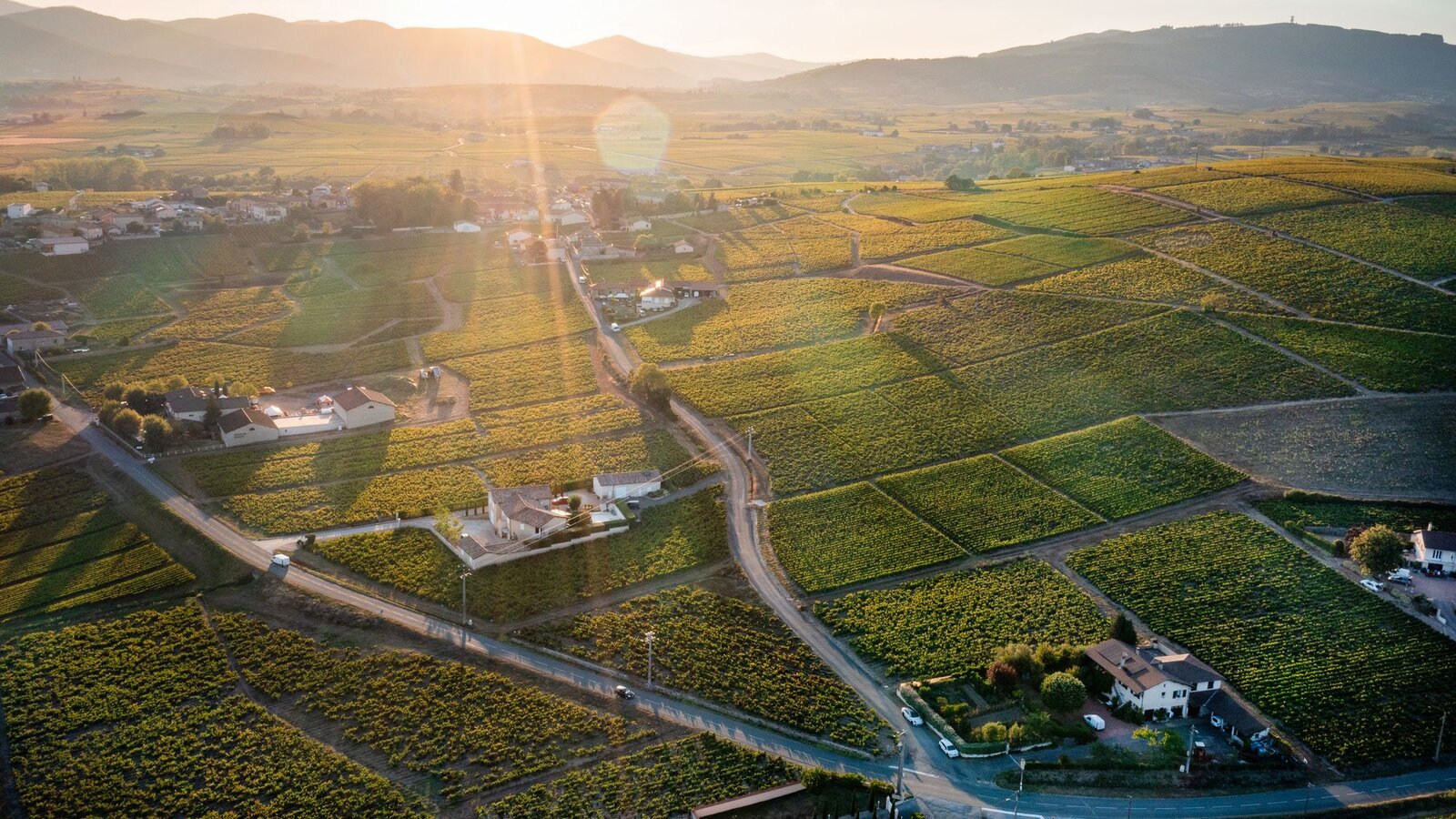
Illustratives Bild. Die angegebene Berechnung ist ein Beispiel für einen Zuschnitt und kein Qualitätstest zwischen Drohnen.

DroneFlyBlog
Entdecke die Welt der Drohnen weiter
Erhalte neue Kauf-, Luftfotografie- und Drohnenratgeber für deinen nächsten Kauf oder Flug.