
In diesem Artikel
Ein Drohnenpanorama verbindet mehrere Fotos, um einen größeren Bereich zu zeigen. Bereite für das Zusammenfügen eine Sequenz mit Überlappung, einheitlicher Belichtung und möglichst wenigen Veränderungen der Szene vor. Bewahre die Originaldateien auf, auch wenn die Drohne automatisch ein Panoramabild erzeugt.
Dieser Leitfaden behandelt die Vorbereitung und Überprüfung des zusammengesetzten Panoramas. Es gibt weder einen Überlappungsprozentsatz noch einen Automatikmodus, der in allen Landschaften Ergebnisse garantiert.
Den Bildausschnitt vor der Sequenz wählen
Bestimme zunächst das Motiv und die äußeren Bildränder. Ein sehr breites Panorama kann Bereiche enthalten, die der Komposition nicht dienen, oder Personen, die du nicht fotografieren wolltest. Entscheide, ob du einen horizontalen Streifen, mehrere Reihen oder eine Rundumsicht brauchst.
Prüfe vor dem Start den Flugort und die Aufnahmebedingungen. Die Drehung der Kamera entbindet dich nicht davon, den Betrieb unter Kontrolle zu halten. Vermeide eine so langwierige Sequenz, dass dir kein Spielraum für die Rückkehr bleibt.
Drohnenmodus oder manuelle Aufnahme?
Sieh im Handbuch nach, welche Panoramamodi verfügbar sind und ob die Originale gespeichert werden. Gehe nicht davon aus, dass alle Modi RAW oder dieselbe Auflösung beibehalten. Nimm eine kurze Testsequenz auf und überprüfe, was im Speicher abgelegt wurde.
Der DJI-Leitfaden zur Datenkopie beschreibt, wo Panoramabilder bei den erfassten Produkten gespeichert werden. Nutze diese Informationen zusammen mit dem Handbuch des Modells, um die Originale zu finden.
Halte bei der manuellen Aufnahme eine leicht erkennbare Reihenfolge ein: zum Beispiel von links nach rechts, ohne zwischendurch Bilder anderer Szenen einzufügen. Wenn du mehrere Reihen aufnimmst, notiere die Reihenfolge, damit du sie bei der Bearbeitung unterscheiden kannst.
Bilder für das Zusammenfügen einheitlich aufnehmen
Wähle Geländemerkmale, die auf benachbarten Fotos zu sehen sind. Die Überlappung sollte nützliche Details enthalten und nicht nur strukturlosen Himmel. Nimm die Sequenz ohne unnötige Bewegungen und, sofern das Gerät es zulässt, mit einheitlichen Belichtungseinstellungen auf.
Die Adobe-Dokumentation zum Zusammenfügen von Panoramen empfiehlt eine einheitliche Belichtung und möglichst wenig Bewegung während der Aufnahme. Passe dieses Prinzip mit der Drohne an die tatsächlichen Flugbedingungen an. Versuche nicht, Stabilität zu erzwingen, wenn Wind herrscht oder noch Warnmeldungen zu klären sind.
Vermeide es, jedes Foto vor dem Zusammenfügen einzeln mit unterschiedlichen Stilen zu bearbeiten. Bewahre eine Referenzversion auf und probiere einheitliche Anpassungen aus. Wenn du RAW-Dateien entwickeln möchtest, beginne mit dem tatsächlich unterstützten Format und dem tatsächlich unterstützten Editor.
Zusammenfügen und Projektionen vergleichen
Für Lightroom Desktop beschreibt Adobe die Auswahl der Dateien und die Funktion Panorama Merge mit sphärischer, zylindrischer und perspektivischer Projektion. Jede davon kann eine andere Geometrie ergeben. Vergleiche die Vorschau, bevor du dich entscheidest. Die Option, die für einen breiten Streifen geeignet ist, muss nicht für eine Fassade passen.
- Wähle nur die Sequenz aus, die zum selben Panorama gehört.
- Öffne die Zusammenfügefunktion deines Editors.
- Vergleiche die verfügbaren Projektionen und prüfe die Ränder.
- Lege den Zuschnitt fest und beurteile mögliche Verformungen durch das Auffüllen.
- Speichere das Ergebnis zusammen mit den Originalen und überprüfe es in der Ausgabegröße.
Die Menüs unterscheiden sich je nach Programm und Version. Wenn du einen anderen Editor verwendest, prüfe die Optionen in der offiziellen Dokumentation, statt Menünamen zu übernehmen, die es in dieser Anwendung nicht gibt.
Wenn die Fotos nicht zusammenpassen
| Symptom | Was zu überprüfen ist |
|---|---|
| Der Editor findet keine Übereinstimmung | Ausgewählte Sequenz und gemeinsame Details zwischen den Bildern |
| Doppelte oder auseinandergerissene Gebäude | Bewegung, Geometrie und gewählte Projektion |
| Helligkeitsstreifen | Unterschiede bei Belichtung oder Bearbeitung |
| Wiederholte Personen oder Fahrzeuge | Bewegungen in der Szene während der Sequenz |
| Stark gedehnte Ränder | Projektion, Ausdehnung des Panoramas und Zuschnitt |
Versuche vor einem erneuten Flug, die Bilder mit einer stimmigen Teilmenge zusammenzufügen. Wenn die Abdeckung nicht ausreicht, dokumentiere diese Einschränkung. Das Auffüllen oder Verformen der Ränder kann den Bildinhalt verändern. Stelle ein rekonstruiertes Bild bei dokumentarischer Nutzung oder für Messungen nicht als unverfälschte Aufnahme des Ortes dar.
Aufbewahren und teilen
Der technische Artikel des Adobe-Camera-Raw-Teams erläutert Aspekte des Zusammenfügens und der Belichtungsbearbeitung. Bewahre das Projekt und die Originale auf, damit du das zusammengesetzte Panorama überprüfen kannst.
Prüfe vor der Veröffentlichung das gesamte Bild, einschließlich der Personen an den Rändern. Zur Vorbereitung der Aufnahme lies die Leitfäden zur Luftbildfotografie und zum Vorflugcheck.
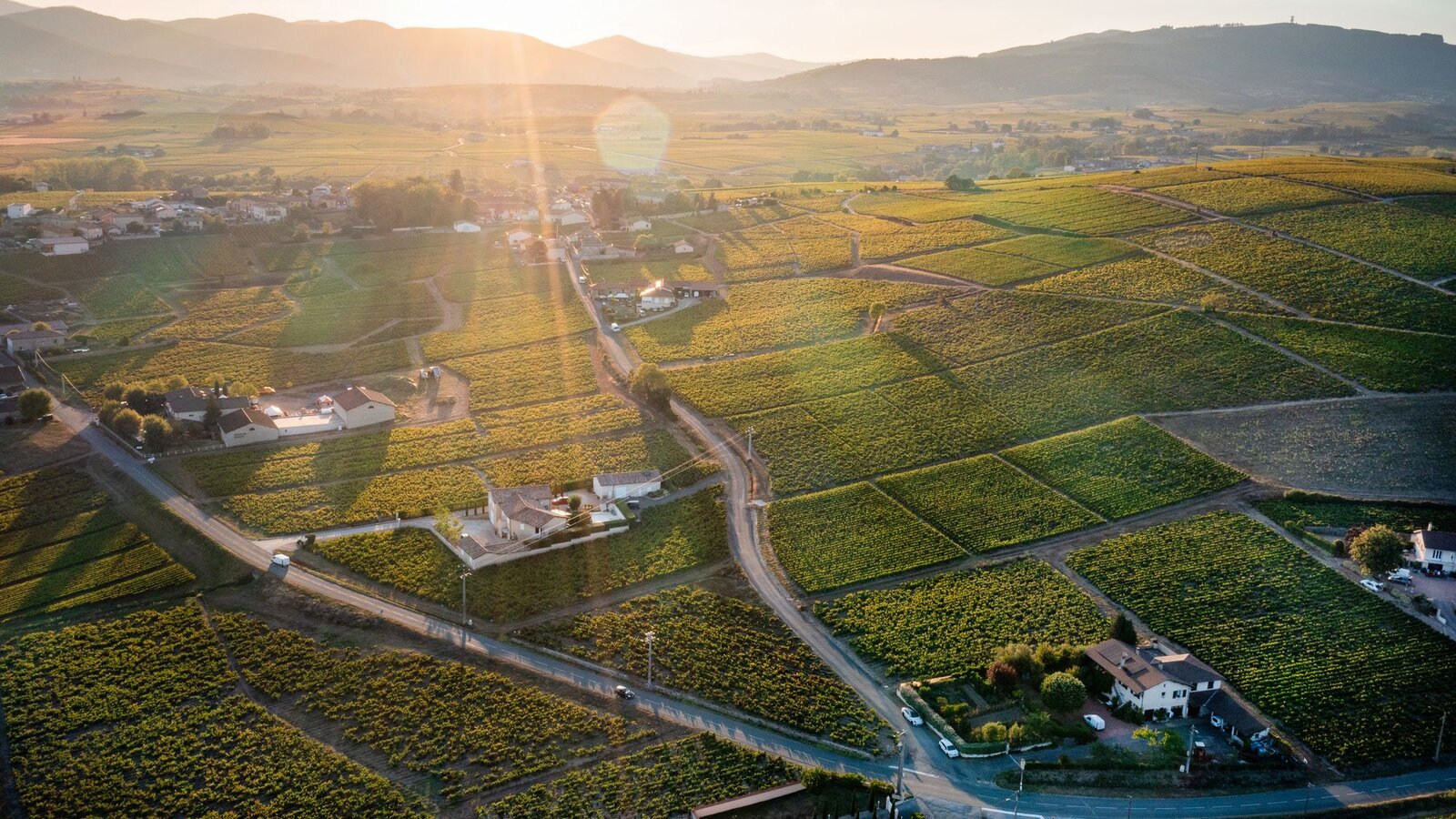
Offizielle Quellen, geprüft am 10. Oktober 2026. Vorgeschlagener Arbeitsablauf, ohne Nachweis eines eigenen Tests. Illustrationsbild.

DroneFlyBlog
Entdecke die Welt der Drohnen weiter
Erhalte neue Kauf-, Luftfotografie- und Drohnenratgeber für deinen nächsten Kauf oder Flug.