Neste artigo
Fotografar em RAW com um drone dá-te um ficheiro destinado a processamento, mas não corrige uma fotografia tremida, mal enquadrada ou com informação que a câmara não conseguiu captar. Começa por uma exposição cuidada e guarda o original. Depois edita uma cópia de trabalho e compara o resultado com a intenção da captura.
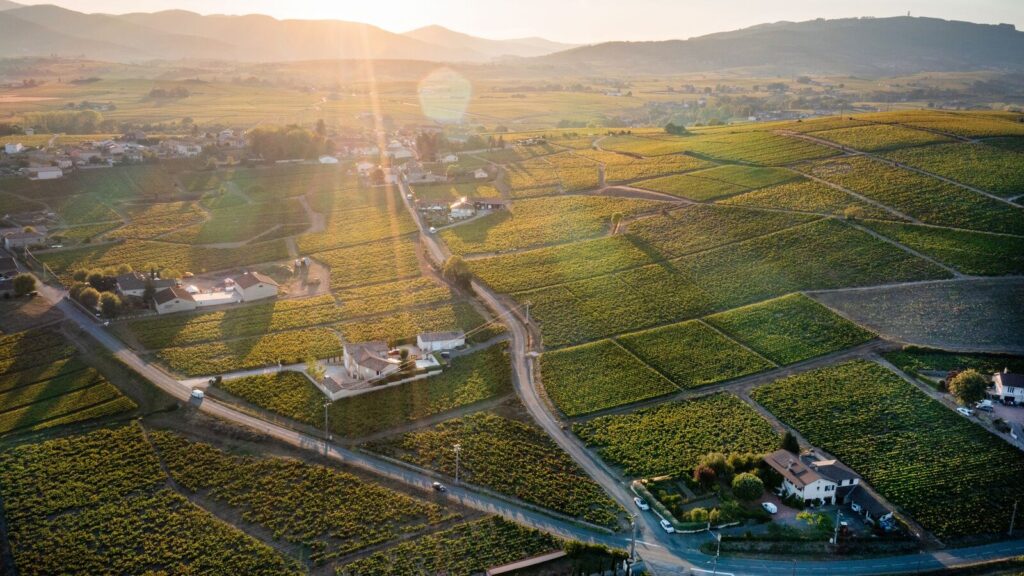
Este artigo propõe um exercício de edição de paisagem aérea. Não apresenta uma fotografia nossa nem promete recuperar qualquer céu ou sombra através do software.
Confirmar se o drone fotografa em RAW
Consulta a ficha técnica do modelo e os formatos disponíveis no modo de fotografia escolhido. Como exemplo, as especificações oficiais do Mini 4 Pro indicam JPEG e DNG para fotografia. Isso não confirma a mesma opção em todos os drones DJI.
Se o equipamento permite guardar JPEG e RAW em conjunto, usa essa combinação no primeiro exercício. Terás uma referência pronta a visualizar e um original para desenvolver. Confirma também o espaço disponível no cartão antes da sessão.
Não confundas RAW de fotografia com D-Log M de vídeo. São opções de fluxos diferentes. Para vídeo, consulta o tutorial de D-Log M para Rec.709.
Preparar uma captura simples
Escolhe uma cena com céu, terreno e uma referência de cor reconhecível. Faz um voo permitido e planeado, sem aproximar o drone de pessoas para obter detalhe. Usa o histograma e os avisos de altas luzes quando estiverem disponíveis no equipamento.
O objectivo do exercício é conservar detalhe útil e aprender o que o ficheiro contém. Não subexponhas por rotina para «salvar o céu» se isso tornar o motivo principal inutilizável. Faz uma pequena sequência de exposições apenas se o modelo permitir e se tiveres tempo para a avaliar sem comprometer o voo.
Antes de começar, revê a preparação pré-voo e as condições de captação de imagens no local.
Importar sem perder o original
Copia os ficheiros e confirma que abrem antes de apagar o cartão. Mantém uma segunda cópia dos originais e identifica a pasta pela data e local. Se o editor depende de um catálogo, inclui esse catálogo no teu plano de salvaguarda.
A documentação do Lightroom Classic explica que os ajustes de desenvolvimento são não destrutivos: o programa guarda instruções de edição sem alterar a imagem original. Isso não substitui uma cópia de segurança dos ficheiros nem garante que qualquer editor trabalhe da mesma forma.
Um exercício de edição em seis decisões
- Referência inicial: abre o ficheiro com um perfil suportado e observa a imagem sem ajustes extremos.
- Balanço de brancos: aproxima a cor da luz que queres representar, usando uma referência neutra quando exista.
- Exposição: ajusta a luminosidade do motivo principal e volta a observar céu e sombras.
- Contraste: compara pequenas alterações, sem esconder textura importante.
- Detalhe: avalia ruído e nitidez à escala adequada, sem transformar contornos em halos.
- Recorte: decide o enquadramento e verifica se a imagem continua a fazer sentido no formato de destino.
Esta sequência é uma proposta de trabalho. Não existem valores fixos de exposição, nitidez ou redução de ruído que sirvam todos os sensores e condições. Se começares por aplicar um preset intenso, guarda também uma versão mais simples para comparar.
O que observar antes de exportar
| Área | Pergunta de revisão |
|---|---|
| Céu | A transição de cor parece coerente ou ganhou manchas? |
| Árvores e edifícios | Há textura útil ou contornos artificialmente marcados? |
| Sombras | O detalhe recuperado compensa o ruído que ficou visível? |
| Cor | A saturação apoia a imagem ou esconde diferenças? |
| Recorte | O enquadramento conserva o assunto e referências importantes? |
Compara a edição com o JPEG da captura, se existir. Não precisas de o imitar, mas essa comparação ajuda a explicar as tuas escolhas em vez de julgar apenas se a imagem ficou mais intensa.
Exportar para um destino concreto
Escolhe tamanho, perfil de cor e formato de acordo com o destino. Para partilha comum na web, um JPEG em sRGB é um ponto de partida prático, a confirmar com a plataforma. A documentação Adobe de exportação explica as opções de formato e tamanho no Lightroom Classic. Conserva o RAW e as instruções de edição para futuras versões.
Se o ficheiro não abre ou a cópia falha, consulta o guia de microSD antes de formatar. Para planear a captura, lê também o guia de fotografia aérea.
Fontes oficiais consultadas em 10 de outubro de 2026. Exercício editorial proposto; imagem destacada ilustrativa, sem comparação antes/depois de teste próprio.

Miguel Santos é um entusiasta e especialista em drones com mais de 15 anos de experiência no setor. Natural de Lisboa, Portugal, Miguel formou-se em Engenharia Eletrônica e rapidamente encontrou sua paixão na tecnologia de drones. Ele começou sua carreira desenvolvendo sistemas de navegação para drones comerciais, antes de se aventurar no mundo dos drones de filmagem e fotografia aérea. Em 2024, fundou o DroneFlyBlog.com para compartilhar suas vastas experiências e conhecimentos com uma comunidade global. Além de seu trabalho com o blog, Miguel é consultor de tecnologia para empresas que buscam implementar soluções com drones. Nas horas vagas, ele adora explorar novas paisagens com seu drone, capturando imagens deslumbrantes e inovadoras. Seu compromisso com a educação e inovação tem feito dele uma figura respeitada e influente no mundo dos drones.
Compara antes de comprar
DroneFlyBlog
Continua a explorar o mundo dos drones
Recebe novos guias de compra, fotografia aérea e utilização de drones para preparares a tua próxima escolha ou voo.