
Dans cet article
Un panorama par drone associe plusieurs photographies pour montrer une zone plus vaste. Pour faciliter l’assemblage, préparez une séquence avec chevauchement, une exposition cohérente et le moins possible de changements dans la scène. Conservez les fichiers source même lorsque le drone génère également une image panoramique automatiquement.
Ce guide traite de la préparation et de la vérification de l’assemblage. Il n’existe pas de pourcentage de chevauchement ni de mode automatique garantissant des résultats pour tous les paysages.
Choisir le cadrage avant la séquence
Commencez par identifier le sujet et les limites de l’image. Un panorama très large peut inclure des zones qui n’apportent rien à la composition ou des personnes que vous ne vouliez pas photographier. Décidez si vous avez besoin d’une bande horizontale, de plusieurs rangées ou d’une vue immersive.
Vérifiez le lieu de vol et les conditions de prise de vue avant le décollage. La rotation de la caméra ne dispense pas de garder le contrôle de l’opération. Évitez de prévoir une séquence si longue qu’elle ne vous laisse plus de marge pour revenir.
Mode du drone ou capture manuelle ?
Consultez le manuel pour savoir quels modes panoramiques sont disponibles et si les originaux sont enregistrés. Ne partez pas du principe que tous les modes conservent les fichiers RAW ou la même résolution. Réalisez une courte séquence d’essai et vérifiez ce qui a été enregistré dans le stockage.
Le guide DJI sur la copie des données indique où sont stockées les images panoramiques sur les produits concernés. Utilisez ces informations avec le manuel du modèle pour localiser les originaux.
En capture manuelle, gardez une progression facile à reconnaître : de gauche à droite, par exemple, sans intercaler des images d’autres scènes. Si vous prenez plusieurs rangées, notez la séquence pour pouvoir la distinguer lors du montage.
Assurer la cohérence des images pour l’assemblage
Choisissez des repères au sol visibles dans les photographies voisines. Le chevauchement doit inclure des détails utiles, et pas seulement un ciel sans texture. Réalisez la séquence sans déplacements inutiles et avec des réglages d’exposition cohérents, lorsque l’équipement le permet.
La documentation Adobe sur l’assemblage panoramique recommande de maintenir une exposition cohérente et de réduire les mouvements pendant la capture. Avec un drone, adaptez ce principe aux conditions réelles de vol ; ne cherchez pas à imposer la stabilité en cas de vent ou d’alertes qui restent à résoudre.
Évitez de corriger chaque photographie individuellement avec des styles différents avant d’assembler l’ensemble. Conservez une version de référence et essayez des réglages cohérents. Si vous voulez développer les fichiers RAW, commencez par vérifier les formats et les éditeurs effectivement pris en charge.
Assembler et comparer les projections
Pour Lightroom sur ordinateur, Adobe décrit la sélection des fichiers et la fonction Panorama Merge, avec des projections sphérique, cylindrique et en perspective. Chacune peut produire une géométrie différente. Comparez l’aperçu avant de choisir ; l’option adaptée à une bande large peut ne pas convenir à une façade.
- Sélectionnez uniquement la séquence correspondant au même panorama.
- Ouvrez la fonction d’assemblage de votre éditeur.
- Comparez les projections disponibles et observez les extrémités.
- Décidez du recadrage et évaluez toute déformation liée au remplissage.
- Enregistrez le résultat avec les originaux et vérifiez-le à l’échelle de livraison.
Les menus varient selon les programmes et les versions. Si vous utilisez un autre éditeur, vérifiez les options dans la documentation officielle, sans reprendre des noms de menus qui n’existent pas dans cette application.
Si les photographies ne s’alignent pas
| Symptôme | Éléments à vérifier |
|---|---|
| L’éditeur ne trouve aucune correspondance | Séquence sélectionnée et détails communs aux images |
| Bâtiments en double ou coupés | Mouvement, géométrie et projection choisie |
| Bandes de luminosité | Différences d’exposition ou de retouche |
| Personnes ou véhicules en double | Mouvement dans la scène pendant la séquence |
| Extrémités très étirées | Projection, amplitude du panorama et recadrage |
Avant de refaire le vol, essayez d’assembler un sous-ensemble cohérent des images. Si la couverture est insuffisante, documentez cette limite. Le remplissage ou la déformation des bords peut modifier le contenu ; pour un usage documentaire ou de mesure, ne présentez pas une image reconstruite comme un enregistrement intact du lieu.
Conserver et partager
L’article technique de l’équipe Adobe Camera Raw explique certains aspects de l’assemblage et du traitement des expositions. Enregistrez le projet et les originaux afin de pouvoir vérifier l’assemblage.
Avant de publier, examinez l’image complète, y compris les personnes aux extrémités. Pour préparer la capture, consultez les guides de photographie aérienne et de prévol.
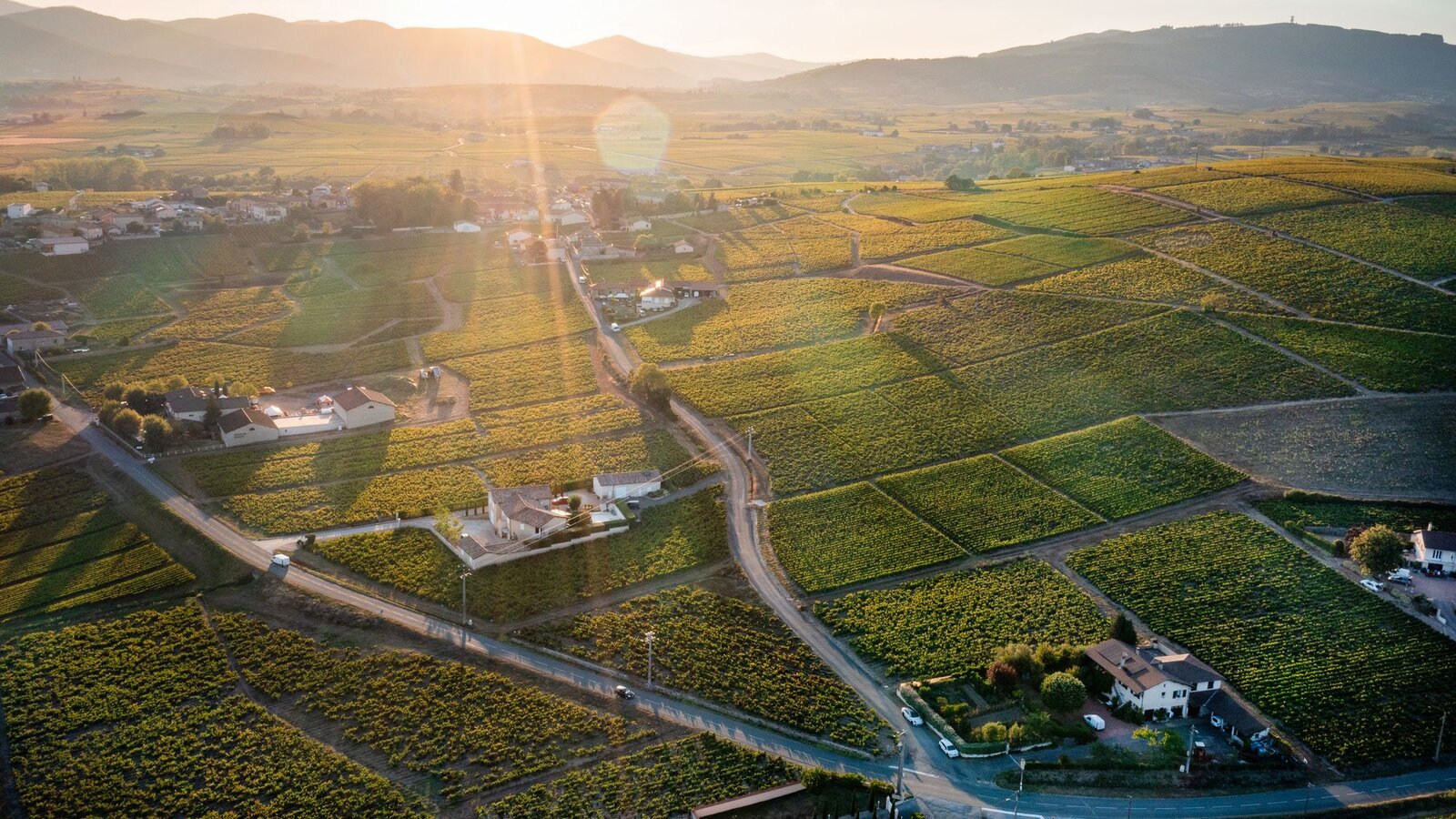
Sources officielles consultées le 10 octobre 2026. Séquence de travail proposée, sans test effectué par nos soins. Image illustrative.

DroneFlyBlog
Continuez à explorer le monde des drones
Recevez de nouveaux guides d’achat, de photographie aérienne et d’utilisation des drones pour préparer votre prochain achat ou vol.