
Dans cet article
Photographier en RAW avec un drone produit un fichier destiné au traitement, mais ne corrige pas une photo floue, mal cadrée ou contenant des informations que l’appareil photo n’a pas pu capter. Commencez par soigner l’exposition et conservez l’original. Modifiez ensuite une copie de travail et comparez le résultat avec l’intention de la prise de vue.
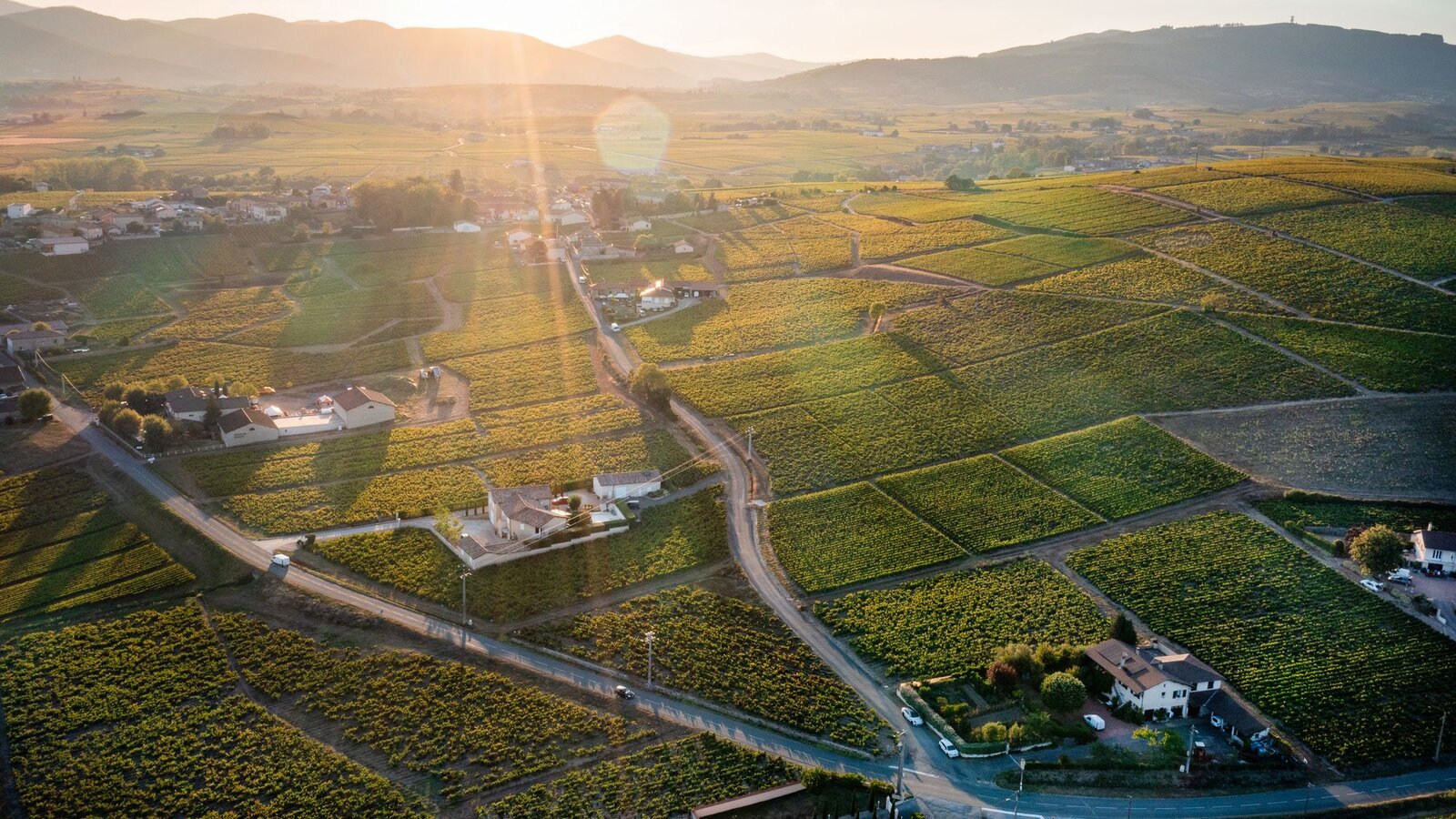
Cet article propose un exercice d’édition de paysage aérien. Il ne présente pas une photo que nous aurions prise et ne promet pas de récupérer un ciel ou des ombres à l’aide d’un logiciel.
Vérifier si le drone prend des photos en RAW
Consultez la fiche technique du modèle et les formats disponibles dans le mode photo choisi. À titre d’exemple, les spécifications officielles du Mini 4 Pro indiquent les formats JPEG et DNG pour la photographie. Cela ne confirme pas la disponibilité de la même option sur tous les drones DJI.
Si l’appareil permet d’enregistrer simultanément en JPEG et en RAW, utilisez cette combinaison pour le premier exercice. Vous disposerez d’une référence prête à être visualisée et d’un original à développer. Vérifiez également l’espace disponible sur la carte avant la séance.
Ne confondez pas le RAW photo avec le D-Log M vidéo. Il s’agit de deux options relevant de flux différents. Pour la vidéo, consultez le tutoriel sur le D-Log M vers Rec.709.
Préparer une prise de vue simple
Choisissez une scène avec un ciel, un terrain et une référence de couleur reconnaissable. Effectuez un vol autorisé et planifié, sans rapprocher le drone de personnes pour obtenir des détails. Utilisez l’histogramme et les avertissements de hautes lumières lorsque l’appareil les propose.
L’objectif de l’exercice est de conserver des détails utiles et d’apprendre ce que contient le fichier. Ne sous-exposez pas systématiquement pour « sauver le ciel » si cela rend le sujet principal inutilisable. Réalisez une courte série d’expositions uniquement si le modèle le permet et si vous avez le temps de l’évaluer sans compromettre le vol.
Avant de commencer, consultez les consignes de préparation avant le vol et les conditions de prise d’images sur place.
Importer sans perdre l’original
Copiez les fichiers et vérifiez qu’ils s’ouvrent avant d’effacer la carte. Conservez une deuxième copie des originaux et nommez le dossier d’après la date et le lieu. Si l’éditeur repose sur un catalogue, incluez ce catalogue dans votre plan de sauvegarde.
La documentation de Lightroom Classic explique que les réglages de développement sont non destructifs : le programme enregistre des instructions de modification sans altérer l’image originale. Cela ne remplace pas une sauvegarde des fichiers et ne garantit pas que tous les éditeurs fonctionnent de la même manière.
Un exercice d’édition en six décisions
- Référence de départ : ouvrez le fichier avec un profil pris en charge et observez l’image sans réglages extrêmes.
- Balance des blancs : rapprochez les couleurs de la lumière que vous souhaitez représenter, en utilisant une référence neutre lorsqu’il y en a une.
- Exposition : ajustez la luminosité du sujet principal, puis observez à nouveau le ciel et les ombres.
- Contraste : comparez de petits changements, sans masquer les textures importantes.
- Détails : évaluez le bruit et la netteté à une échelle adaptée, sans transformer les contours en halos.
- Recadrage : décidez du cadrage et vérifiez que l’image reste cohérente dans le format de destination.
Cette séquence est une proposition de travail. Il n’existe pas de valeurs fixes d’exposition, de netteté ou de réduction du bruit qui conviennent à tous les capteurs et à toutes les conditions. Si vous commencez par appliquer un préréglage intense, enregistrez également une version plus simple pour comparer.
Points à vérifier avant l’exportation
| Zone | Question de vérification |
|---|---|
| Ciel | La transition de couleur paraît-elle cohérente ou présente-t-elle des taches ? |
| Arbres et bâtiments | Y a-t-il des textures utiles ou des contours artificiellement accentués ? |
| Ombres | Les détails récupérés compensent-ils le bruit devenu visible ? |
| Couleur | La saturation met-elle l’image en valeur ou masque-t-elle des différences ? |
| Recadrage | Le cadrage conserve-t-il le sujet et les références importantes ? |
Comparez l’édition avec le JPEG de la prise de vue, s’il existe. Vous n’avez pas besoin de l’imiter, mais cette comparaison aide à expliquer vos choix au lieu de juger uniquement si l’image est devenue plus intense.
Exporter pour une destination précise
Choisissez la taille, le profil colorimétrique et le format en fonction de la destination. Pour un partage courant sur le web, un JPEG en sRGB constitue un point de départ pratique, à vérifier auprès de la plateforme. La documentation Adobe sur l’exportation explique les options de format et de taille dans Lightroom Classic. Conservez le RAW et les instructions de modification pour de futures versions.
Si le fichier ne s’ouvre pas ou si la copie échoue, consultez le guide sur les cartes microSD avant le formatage. Pour planifier la prise de vue, lisez également le guide de photographie aérienne.
Sources officielles consultées le 10 octobre 2026. Exercice éditorial proposé ; image mise en avant à titre illustratif, sans comparaison avant/après issue d’un test réalisé par nos soins.

DroneFlyBlog
Continuez à explorer le monde des drones
Recevez de nouveaux guides d’achat, de photographie aérienne et d’utilisation des drones pour préparer votre prochain achat ou vol.