
I den här artikeln
Att fotografera i RAW med en drönare ger dig en fil avsedd för bearbetning, men korrigerar inte ett skakigt eller dåligt komponerat foto eller information som kameran inte kunde fånga. Börja med en noggrant inställd exponering och spara originalet. Redigera sedan en arbetskopia och jämför resultatet med avsikten med fotograferingen.
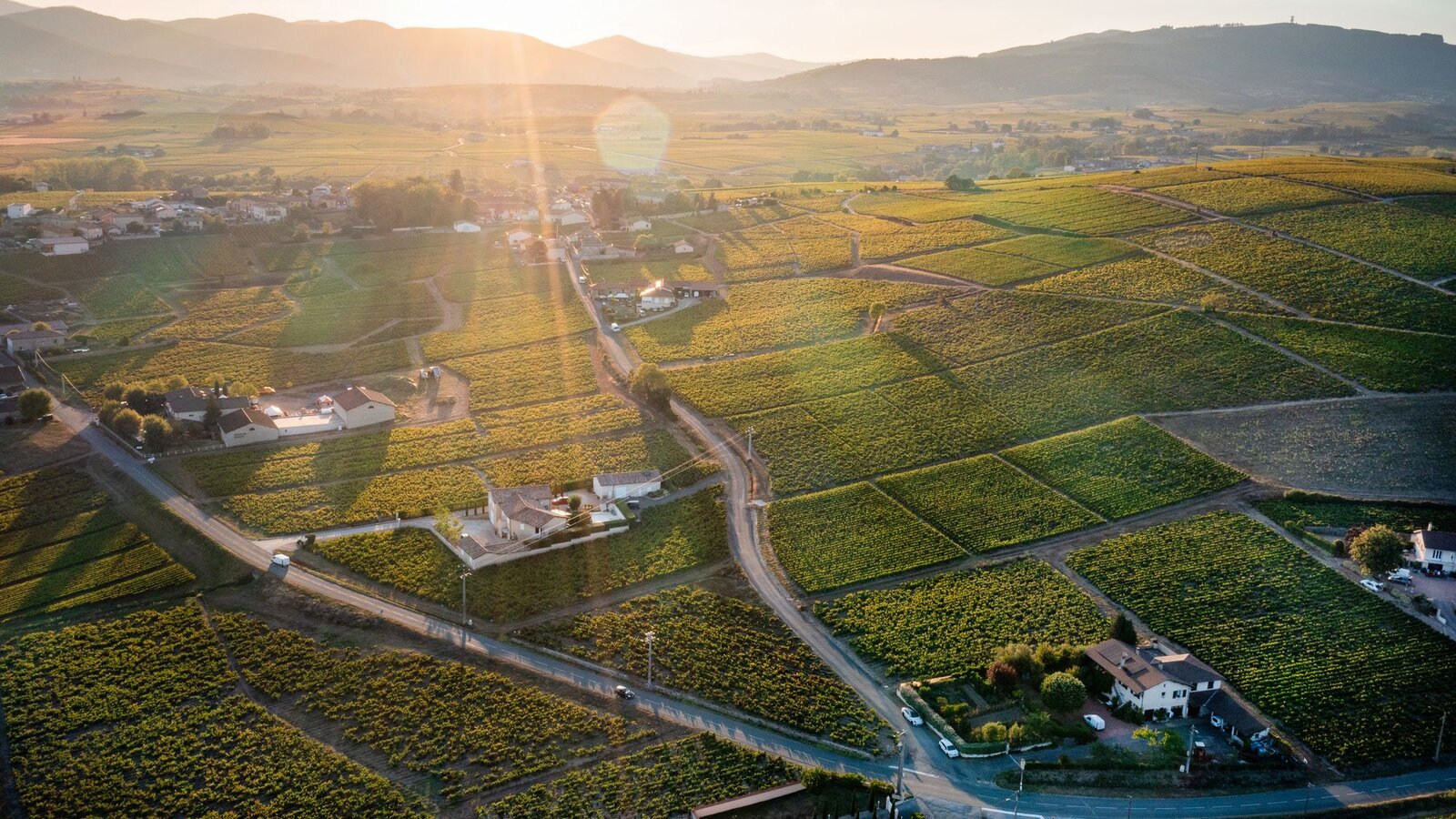
Den här artikeln föreslår en redigeringsövning med ett flyglandskap. Den visar inte ett foto som vi har tagit och lovar inte att någon himmel eller skugga går att återskapa med programvara.
Kontrollera om drönaren kan fotografera i RAW
Kontrollera modellens tekniska specifikationer och de format som finns tillgängliga i det valda fotograferingsläget. Till exempel anger de officiella specifikationerna för Mini 4 Pro JPEG och DNG för fotografering. Det bekräftar inte att samma alternativ finns på alla DJI-drönare.
Om utrustningen kan spara JPEG och RAW samtidigt använder du den kombinationen i den första övningen. Då får du en referensbild som är klar att visa och en originalfil att bearbeta. Kontrollera också att det finns tillräckligt med utrymme på minneskortet före fotograferingen.
Blanda inte ihop RAW för stillbilder med D-Log M för video. Det är alternativ för olika arbetsflöden. För video kan du läsa handledningen om D-Log M till Rec.709.
Förbered en enkel fotografering
Välj en scen med himmel, mark och en igenkännbar färgreferens. Genomför en tillåten och planerad flygning utan att flyga drönaren nära människor för att fånga detaljer. Använd histogrammet och högdageraviseringar när de finns tillgängliga på utrustningen.
Syftet med övningen är att bevara användbara detaljer och lära dig vad filen innehåller. Underexponera inte rutinmässigt för att ”rädda himlen” om det gör huvudmotivet oanvändbart. Ta en kort serie exponeringar endast om modellen tillåter det och om du har tid att utvärdera dem utan att äventyra flygningen.
Innan du börjar kan du gå igenom förberedelserna före flygningen och villkoren för bildtagning på platsen.
Importera utan att förlora originalet
Kopiera filerna och kontrollera att de går att öppna innan du raderar minneskortet. Behåll en andra kopia av originalen och namnge mappen med datum och plats. Om redigeringsprogrammet bygger på en katalog ska du ta med katalogen i planen för säkerhetskopiering.
I dokumentationen för Lightroom Classic förklaras att framkallningsinställningarna inte förstör originalet: programmet sparar redigeringsinstruktioner utan att ändra originalbilden. Det ersätter inte en säkerhetskopia av filerna och garanterar inte att alla redigeringsprogram fungerar på samma sätt.
En redigeringsövning med sex beslut
- Utgångspunkt: öppna filen med en profil som stöds och betrakta bilden utan extrema justeringar.
- Vitbalans: anpassa färgen till det ljus du vill återge och använd en neutral referens om en sådan finns.
- Exponering: justera huvudmotivets ljusstyrka och granska himmel och skuggor igen.
- Kontrast: jämför små ändringar utan att dölja viktiga texturer.
- Detaljer: bedöm brus och skärpa i lämplig skala utan att förvandla konturer till glorior.
- Beskärning: bestäm bildutsnittet och kontrollera att bilden fortfarande fungerar i målformatet.
Den här ordningsföljden är ett arbetsförslag. Det finns inga fasta värden för exponering, skärpa eller brusreducering som passar alla sensorer och förhållanden. Om du börjar med att använda en kraftig förinställning ska du också spara en enklare version att jämföra med.
Vad du ska granska före export
| Område | Granskningsfråga |
|---|---|
| Himmel | Verkar färgövergången sammanhängande eller har fläckar uppstått? |
| Träd och byggnader | Finns det användbara texturer eller är konturerna artificiellt skarpa? |
| Skuggor | Är de återställda detaljerna värda det brus som nu syns? |
| Färg | Framhäver mättnaden bilden eller döljer den skillnader? |
| Beskärning | Bevarar bildutsnittet motivet och viktiga referenser? |
Jämför redigeringen med JPEG-bilden från fotograferingen, om en sådan finns. Du behöver inte efterlikna den, men jämförelsen hjälper dig att förklara dina val i stället för att bara bedöma om bilden blev mer intensiv.
Exportera för ett konkret ändamål
Välj storlek, färgprofil och format efter ändamålet. För vanlig delning på webben är en JPEG i sRGB en praktisk utgångspunkt, som du bör kontrollera mot plattformens krav. I Adobes dokumentation om export förklaras alternativen för format och storlek i Lightroom Classic. Spara RAW-filen och redigeringsinstruktionerna för framtida versioner.
Om filen inte öppnas eller kopieringen misslyckas kan du läsa guiden om microSD innan du formaterar kortet. Läs också guiden om flygfotografering.
Officiella källor konsulterade den 10 oktober 2026. Föreslagen redaktionell övning; den utvalda bilden är illustrativ och saknar jämförelse före och efter från ett eget test.

DroneFlyBlog
Fortsätt utforska drönarnas värld
Få nya köpguider och artiklar om flygfotografering och drönaranvändning inför nästa köp eller flygning.