
In dit artikel
Fotograferen in RAW met een drone levert een bestand op dat bedoeld is voor nabewerking, maar herstelt geen onscherpe of slecht gekaderde foto, of een foto met informatie die de camera niet kon vastleggen. Begin met een zorgvuldige belichting en bewaar het origineel. Bewerk daarna een werkkopie en vergelijk het resultaat met de bedoeling van de opname.
Dit artikel stelt een oefening in de bewerking van een luchtlandschap voor. Het toont geen foto van ons en belooft niet dat software zomaar details in een lucht of schaduw kan terughalen.
Controleren of de drone in RAW fotografeert
Raadpleeg het specificatieblad van het model en de beschikbare formaten in de gekozen fotomodus. Zo geven de officiële specificaties van de Mini 4 Pro JPEG en DNG aan voor fotografie. Dat bevestigt niet dat dezelfde optie beschikbaar is op alle DJI-drones.
Als de apparatuur JPEG en RAW tegelijk kan opslaan, gebruik die combinatie dan bij de eerste oefening. Je hebt dan een versie die direct te bekijken is en een origineel om verder te bewerken. Controleer vóór de sessie ook hoeveel ruimte er nog op de kaart beschikbaar is.
Verwar RAW-fotografie niet met D-Log M voor video. Het zijn opties voor verschillende workflows. Raadpleeg voor video de tutorial over D-Log M naar Rec.709.
Een eenvoudige opname voorbereiden
Kies een scène met lucht, terrein en een herkenbare kleurreferentie. Maak een toegestane en geplande vlucht en nader geen mensen om details vast te leggen. Gebruik het histogram en de waarschuwingen voor hooglichten als die beschikbaar zijn op de apparatuur.
Het doel van de oefening is bruikbare details te behouden en te leren wat het bestand bevat. Onderbelicht niet standaard om «de lucht te redden» als daardoor het hoofdonderwerp onbruikbaar wordt. Maak alleen een korte reeks belichtingen als het model dat toestaat en je genoeg tijd hebt om die te beoordelen zonder de vlucht in gevaar te brengen.
Bekijk voordat je begint de voorbereiding vóór de vlucht en de voorwaarden voor het vastleggen van beelden op de locatie.
Importeren zonder het origineel te verliezen
Kopieer de bestanden en controleer of ze openen voordat je de kaart wist. Bewaar een tweede kopie van de originelen en geef de map een naam op basis van datum en locatie. Als de editor afhankelijk is van een catalogus, neem die catalogus dan op in je back-upplan.
De documentatie van Lightroom Classic legt uit dat ontwikkelinstellingen niet-destructief zijn: het programma bewaart bewerkingsinstructies zonder de originele afbeelding te wijzigen. Dat vervangt geen back-up van de bestanden en garandeert niet dat elke editor op dezelfde manier werkt.
Een bewerkingsoefening in zes keuzes
- Beginreferentie: open het bestand met een ondersteund profiel en bekijk de afbeelding zonder extreme aanpassingen.
- Witbalans: stem de kleur af op het licht dat je wilt weergeven en gebruik waar mogelijk een neutrale referentie.
- Belichting: pas de helderheid van het hoofdonderwerp aan en bekijk daarna opnieuw de lucht en schaduwen.
- Contrast: vergelijk kleine aanpassingen zonder belangrijke textuur te verbergen.
- Details: beoordeel ruis en scherpte op de juiste schaal, zonder contouren in halo’s te veranderen.
- Uitsnede: bepaal de kadrering en controleer of de afbeelding nog steeds klopt voor het beoogde formaat.
Deze volgorde is een werkwijzevoorstel. Er zijn geen vaste waarden voor belichting, scherpte of ruisonderdrukking die geschikt zijn voor alle sensoren en omstandigheden. Als je begint met een sterk preset, bewaar dan ook een eenvoudigere versie om mee te vergelijken.
Waar je op let voordat je exporteert
| Onderdeel | Controlevraag |
|---|---|
| Lucht | Lijkt de kleurovergang natuurlijk of zijn er vlekken ontstaan? |
| Bomen en gebouwen | Is er bruikbare textuur of zijn de contouren kunstmatig aangezet? |
| Schaduwen | Is de teruggehaalde detaillering de zichtbare ruis waard? |
| Kleur | Ondersteunt de verzadiging de afbeelding of verbergt ze verschillen? |
| Uitsnede | Behoudt de kadrering het onderwerp en belangrijke referentiepunten? |
Vergelijk de bewerking met de JPEG van de opname, als die bestaat. Je hoeft die niet na te bootsen, maar de vergelijking helpt je keuzes toe te lichten in plaats van alleen te beoordelen of de afbeelding intenser is geworden.
Exporteren voor een concreet doel
Kies formaat, kleurprofiel en bestandstype op basis van het doel. Voor gewoon delen op het web is een JPEG in sRGB een praktisch uitgangspunt, dat je bij het platform moet controleren. De Adobe-documentatie over exporteren licht de opties voor formaat en afmetingen in Lightroom Classic toe. Bewaar de RAW en de bewerkingsinstructies voor toekomstige versies.
Als het bestand niet opent of het kopiëren mislukt, raadpleeg dan de handleiding voor microSD voordat je formatteert. Lees voor het plannen van de opname ook de handleiding over luchtfotografie.
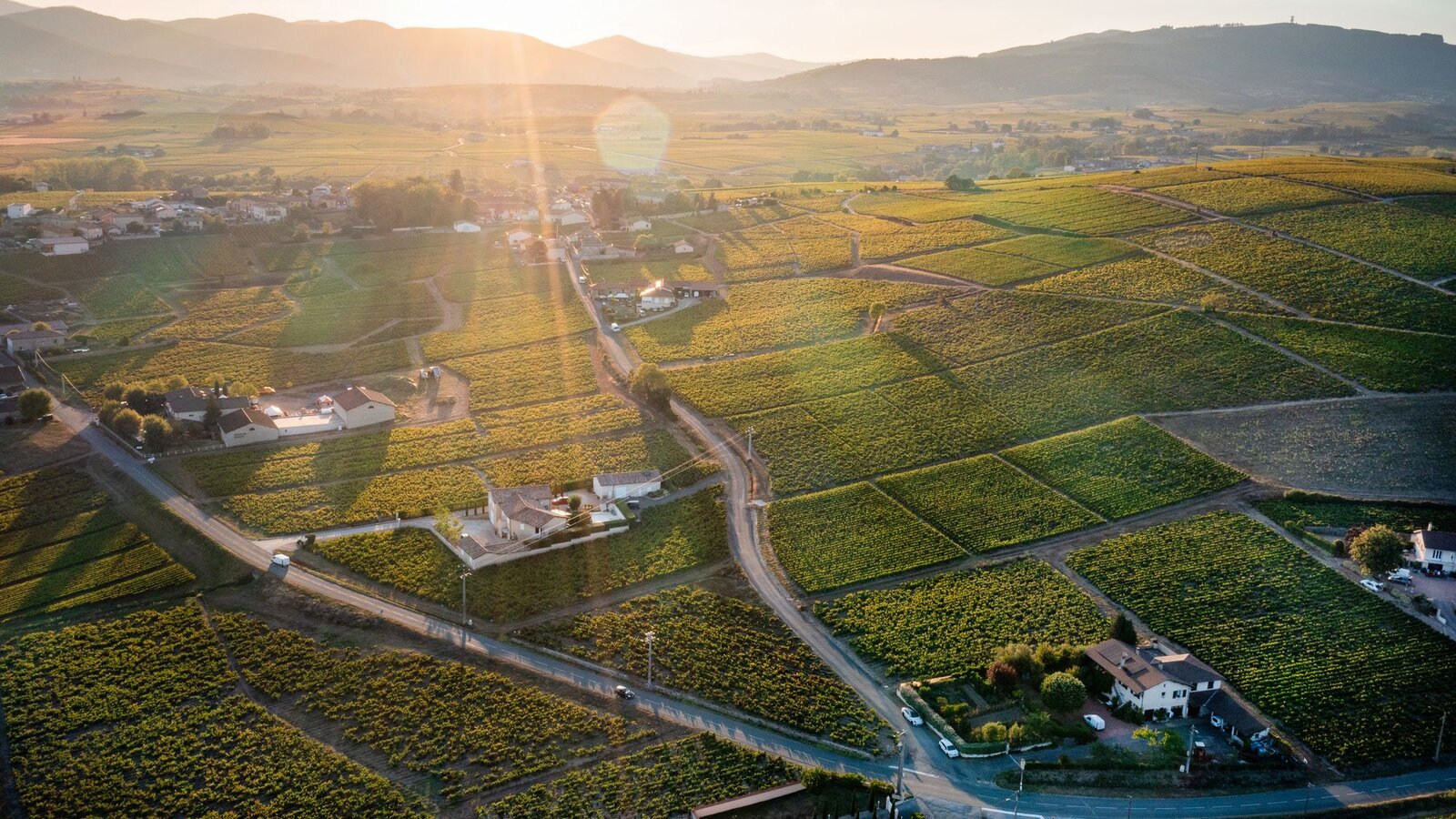
Officiële bronnen geraadpleegd op 10 oktober 2026. Voorgestelde redactionele oefening; de uitgelichte afbeelding is illustratief en bevat geen vergelijking van een eigen test voor en na de bewerking.

DroneFlyBlog
Blijf de wereld van drones ontdekken
Ontvang nieuwe koopgidsen en artikelen over luchtfotografie en dronegebruik voor je volgende aankoop of vlucht.