
In dit artikel
Om een verticale dronevideo voor te bereiden, maak je onderscheid tussen native verticale opname en een uitsnede van een horizontale opname. Beide methoden kunnen een 9:16-bestand opleveren, maar bieden verschillende mogelijkheden om het kader samen te stellen. Bepaal vóór het vliegen waarvoor de video bedoeld is en controleer wat de camera van jouw model mogelijk maakt.
Native verticaal en uitsnede
De Mini 4 Pro is een voorbeeld van apparatuur waarvan de fabrikant native verticale opname aankondigt. De officiële DJI-pagina presenteert True Vertical Shooting. Deze mogelijkheid mag niet aan alle drones van het merk worden toegeschreven en mag niet worden verward met verticale export via een app.
Als je drone alleen horizontaal opneemt, kun je in de editor een verticale reeks voorbereiden en het gedeelte van het beeld kiezen dat zichtbaar blijft. Het belangrijkste probleem is dan de compositie: wat goed over de breedte verdeeld was, past mogelijk niet meer in de uitsnede.
Het bestand simpelweg draaien volstaat niet. Een rotatie verandert de oriëntatie van de hele scène; een uitsnede verandert de grenzen van het kader. Kies de bewerking die past bij het gewenste resultaat en controleer het beeld in het uiteindelijke formaat.
Hoeveel ruimte blijft er over in een horizontaal beeld?
Een geometrisch voorbeeld helpt om de beschikbare ruimte te begrijpen. In een beeld van 3840 × 2160 pixels is een uitsnede van 9:16 die de volledige hoogte behoudt 1215 pixels breed: 2160 × 9 ÷ 16. Deze berekening beschrijft een mogelijke uitsnede; het is geen specificatie voor alle modi van je drone.
Zo valt een groot deel van de oorspronkelijke breedte buiten de verticale versie. Een onderwerp dat het kader doorkruist, kan aan één kant verdwijnen. Opnemen in een hoge resolutie lost dit compositieprobleem niet op, al kan het meer ruimte voor bewerking bieden.
Een uitvoer van 1080 × 1920 kan vanuit die uitsnede worden geschaald zonder de afmetingen ervan te vergroten. Toch hangt de uiteindelijke kwaliteit ook af van het bestand, de compressie, de belichting en de scherpte. Beschouw de berekening niet als garantie voor een perfecte export.
Stel de compositie samen voor de versie die je gaat opleveren
Als je zowel horizontale als verticale versies nodig hebt, plan dan kaders die voor beide werken. Houd het belangrijkste element in een zone die de uitsnede kan overleven en let op de achtergrond. Een detail dicht bij de rand kan zichtbaarder worden of verdwijnen wanneer je het formaat wijzigt.
Kies voor een eerste poging eenvoudige bewegingen. Een korte onthulling is mogelijk makkelijker aan te passen dan een beweging langs meerdere onderwerpen aan weerszijden. Kom niet dichter bij mensen of obstakels om het scherm te vullen: pas de compositie aan binnen een veilige en toegestane werkwijze.
Maak een nieuwe uitsnede van een kopie van de reeks
Bewaar in de editor de oorspronkelijke montage en maak een versie die specifiek voor het verticale formaat is. De documentatie van Premiere over Auto Reframe beschrijft het maken van een gedupliceerde reeks en het toepassen van de hercompositie op de clips.
Een automatische tool kan werk besparen, maar controleer elke passage. Controleer of de tool het onderwerp volgt dat je wilt laten zien, onverwachte bewegingen creëert en tekst of grafische elementen buiten beeld laat vallen. Als de automatische keuze niet bij de scène past, pas die passage dan handmatig aan.
Controleer het geëxporteerde bestand
Als de video ondertiteling bevat, laat dan genoeg ruimte om die te lezen zonder het belangrijkste onderwerp te bedekken. Controleer ook het eerste en laatste beeld van elke clip: een uitsnede die midden in de passage acceptabel is, kan het belangrijke element afsnijden wanneer de beweging begint of eindigt.
Open de geëxporteerde video buiten het project. Controleer de beeldverhouding, oriëntatie, afwezigheid van ongewenste balken en leesbaarheid van de tekst. Bekijk de video ook op een klein scherm om te beoordelen of de compositie begrijpelijk blijft. Controleer de publicatiespecificaties van elk platform op het moment van oplevering.
Bewaar het oorspronkelijke horizontale of native verticale materiaal en de definitieve versie apart. Gebruik voor de volgende opname de video-instellingen, de belichtingsuitlezing en de diagnose van schokkerige weergave.
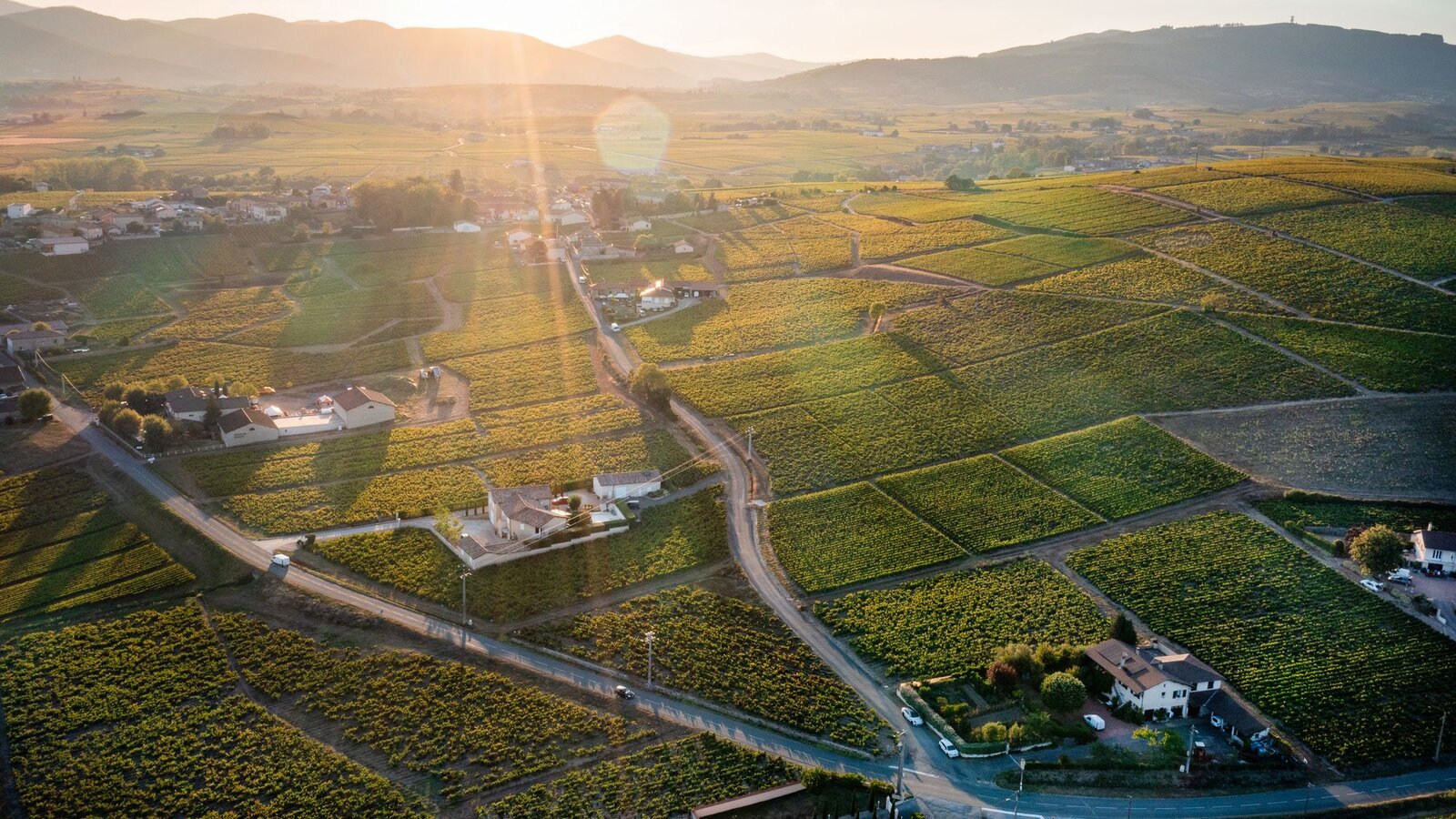
Illustratieve afbeelding. De getoonde berekening is een voorbeeld van een uitsnede, geen kwaliteitstest tussen drones.

DroneFlyBlog
Blijf de wereld van drones ontdekken
Ontvang nieuwe koopgidsen en artikelen over luchtfotografie en dronegebruik voor je volgende aankoop of vlucht.