
In dit artikel
Kies voor je eerste dronevideo een eenvoudig kleurprofiel, een resolutie die je computer kan bewerken en een beeldsnelheid die past bij je project. Controleer daarna de belichting en maak een korte testopname. Een instelling die je begrijpt is meer waard dan alle waarden kopiëren uit een video die met een andere drone is gemaakt.
De onderstaande voorbeelden zijn redactionele uitgangspunten, geen universele waarden van de fabrikant. Stel alles op de grond in en controleer de opties in de handleiding. In de lucht heeft de vliegveiligheid prioriteit boven het aanpassen van het beeld.
Een basisinstelling om te leren
| Instelling | Eerste test | Wat je moet controleren |
|---|---|---|
| Resolutie | 4K, of 1080p als dat het bewerken makkelijker maakt | Compatibiliteit met de computer en bestemming van de video |
| Beeldsnelheid | 25 fps voor een project van 25 fps | Dezelfde beeldsnelheid in de montagetijdlijn |
| Kleurprofiel | Normaal | Vermijd een HDR- of Log-workflow die je nog niet beheerst |
| ISO | Laagste toegestane waarde in de gekozen modus | Voldoende belichting zonder de scène onder te belichten |
| Witbalans | Vaste waarde die past bij het licht | Consistente kleur gedurende de opname |
Je hoeft geen 4K te gebruiken om bewegingen en kadrering te leren. Als je computer de originelen niet vloeiend afspeelt, kan een lichter bestand helpen om te beoordelen of de opname werkt. Bewaar de originelen wanneer je andere bewerkingsmethoden uitprobeert.
Beeldsnelheid en sluitertijd: de waarden met elkaar in verband brengen
Als uitgangspunt voor beweging met enige natuurlijke bewegingsonscherpte kun je een belichting proberen van ongeveer de helft van het interval tussen frames. Bij 25 fps komt die test overeen met 1/50 seconde; bij 50 fps met 1/100. Dit zijn esthetische keuzes, geen veiligheidsregels of verplichte voorwaarden om video op te nemen.
Vergelijk twee identieke opnamen, één met die waarde en één met een kortere sluitertijd. Bekijk de beweging van de bomen en de passage over het terrein. Kies op basis van het beeld dat je wilt en de lichtomstandigheden, in plaats van koste wat kost een getal aan te houden en daardoor verkeerd te belichten.
De technische documentatie van DJI over belichting legt de relatie uit tussen sluitertijd, diafragma en ISO. Niet alle dronecamera’s hebben een variabel diafragma; raadpleeg de technische specificaties van je model.
ISO en belichting: kijk naar de scène
Gebruik het histogram en de waarschuwing voor hoge lichten als die beschikbaar zijn. Een zeer heldere lucht en een donkere voorgrond vereisen een keuze: het is niet altijd mogelijk om alle details in één belichting te behouden. Bekijk een test op de computer voordat je een lange sessie herhaalt.
Als de scène te licht wordt met de gewenste sluitertijd en ISO al op de laagst beschikbare waarde staat, kan een compatibel ND-filter helpen om het licht te verminderen. Kies het op basis van de meting en controleer de bevestiging en de beweging van de gimbal vóór de vlucht. De gids over ND8-, ND16-, ND32- en ND64-filters legt dat proces uit.
Witbalans en kleurprofiel
Een vaste witbalanswaarde maakt het makkelijker om de opname consistent te houden wanneer de compositie verandert. Test deze met een neutrale referentie en controleer of ze bij het licht past. Kies geen Kelvin-waarde alleen omdat iemand die op een andere zonnige dag gebruikte.
Om te beginnen worden een Normaal-profiel en een SDR-project aanbevolen. Log en HDR kunnen nuttig zijn als je weet hoe je de bestanden moet interpreteren en exporteren, maar voegen extra keuzes toe. Zo onderscheiden de specificaties van de Mini 4 Pro Normal, D-Log M en HLG, met eigen combinaties van codec en kleurdiepte. Draag deze opties niet over naar een model dat ze niet ondersteunt.
Als je al D-Log M hebt gekozen, gebruik dan de tutorial voor conversie naar Rec.709 voordat je willekeurig kleurfilters toepast.
Een test opnemen waar je iets van leert
- Kies een locatie waar vliegen is toegestaan en bereid de operatie voor.
- Stel de camera in en noteer de waarden op de grond.
- Neem een korte opname op, met eenvoudige beweging en een vrij traject.
- Bekijk het origineel op de computer, inclusief lucht, schaduwen en beweging.
- Wijzig één instelling en vergelijk de resultaten.
Als de weergave schokkerig lijkt, gebruik dan de videodiagnosegids om problemen met het bestand, de transmissie en de computer van elkaar te onderscheiden. Voltooi vóór het opstijgen de checklist vóór de vlucht en controleer de voorwaarden voor het vastleggen van beelden op de locatie.
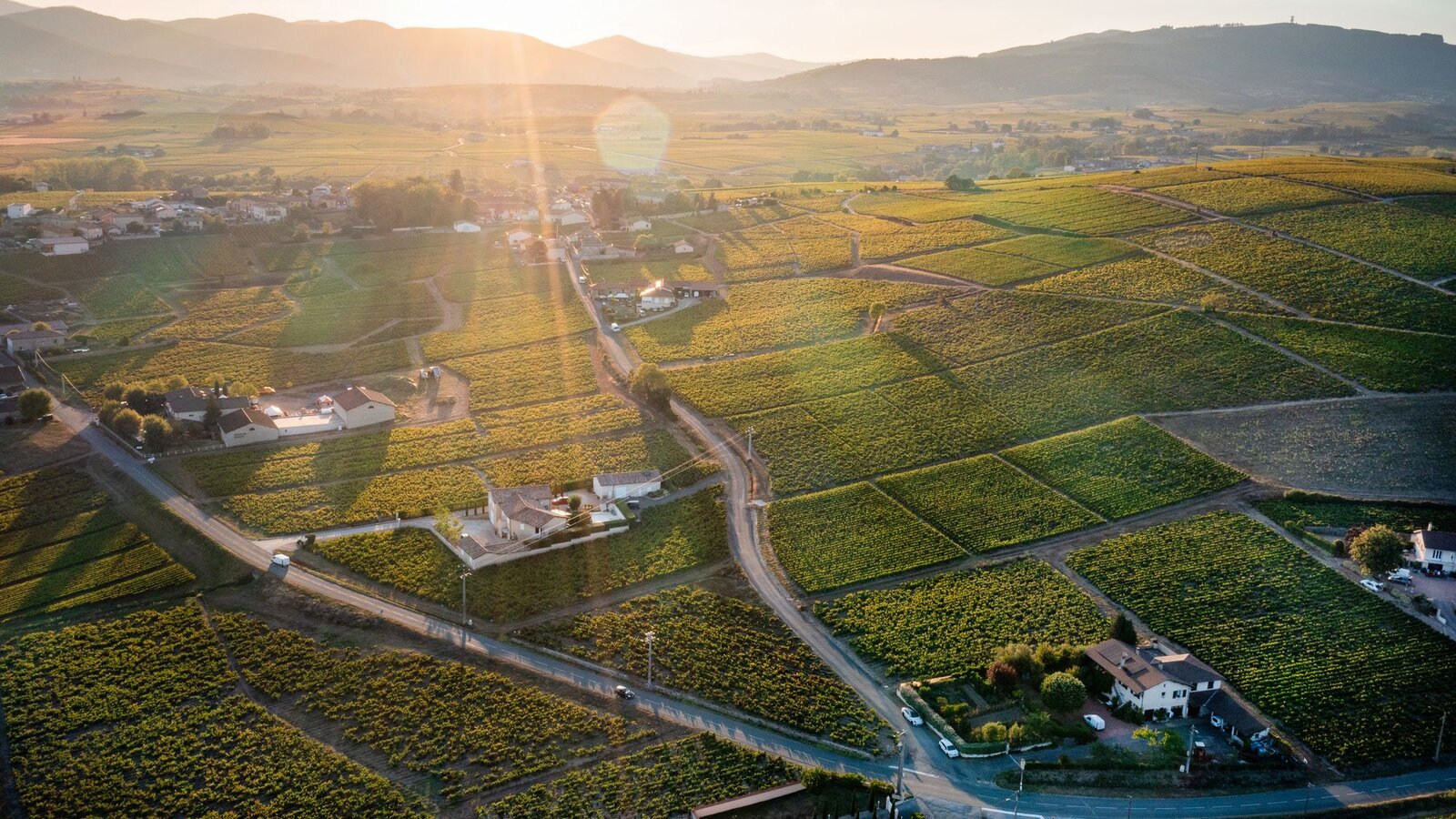
Officiële bronnen geraadpleegd op 10 oktober 2026. Testwaarden worden als suggesties gegeven, zonder claims over eigen tests. Illustratieve uitgelichte afbeelding.

DroneFlyBlog
Blijf de wereld van drones ontdekken
Ontvang nieuwe koopgidsen en artikelen over luchtfotografie en dronegebruik voor je volgende aankoop of vlucht.