
In diesem Artikel
Ein unscharfes Drohnenfoto kann durch falschen Fokus, Bewegung, Verschmutzung oder ein optisches Problem entstehen. Bevor du Einstellungen änderst, öffne die Originaldatei auf dem Computer. Das an das Telefon gesendete Bild oder eine kleine Vorschau ermöglicht möglicherweise keine Beurteilung der tatsächlich aufgenommenen Schärfe.
Wähle eine Datei aus, die einen Vergleich ermöglicht
Beginne mit einem Foto eines unbewegten Motivs mit sichtbaren Details, zum Beispiel einer entfernten Fassade. Verwende nicht nur Wasser, bewegte Vegetation oder ein bereits in einem sozialen Netzwerk veröffentlichtes Bild. Bewahre das Original auf und arbeite mit einer Kopie, damit du die Diagnose nicht mit den Auswirkungen der Bearbeitung verwechselst.
Betrachte das Bild bei 100% und vergleiche die Mitte mit den Rändern. Frage dich, ob das ganze Foto weich wirkt, ob ein Bereich schärfer ist oder ob die Konturen in eine Richtung verwischt erscheinen. Diese Unterschiede helfen dir bei der Entscheidung, welche Prüfung als Nächstes ansteht, stellen aber keine endgültige technische Diagnose dar.
Prüfe den Abstand und den Fokusmodus
Die DJI-Anleitung für Bilder außerhalb des Fokus nennt den Abstand zum Motiv und die Kameraeinstellungen als Faktoren, die überprüft werden sollten. Dasselbe Dokument unterscheidet Geräte mit manuellem und automatischem Fokus von Modellen, bei denen keine freie Auswahl des Fokuspunkts möglich ist.
Gehe nicht davon aus, dass das Tippen auf einen Punkt auf dem Bildschirm bei allen Drohnen dieselbe Wirkung hat. Prüfe den aktiven Modus und die für dein Modell verfügbaren Bedienelemente. Wenn du zuvor den manuellen Fokus ausgewählt hast, prüfe die verwendete Position, bevor du das Problem dem Objektiv zuschreibst.
Halte den vom Hersteller angegebenen Mindestabstand ein. Wenn du die Drohne für einen Test an einen kleinen Gegenstand heranführst, kann das Bild unscharf werden, obwohl die Kamera ordnungsgemäß funktioniert. Bereite den Vergleich mit einem Motiv vor, das innerhalb der angegebenen Bedingungen liegt.
Unterscheide Fokus und Bewegung
Eine für die vorhandene Bewegung zu lange Verschlusszeit kann verwischte Konturen verursachen. Die Dokumentation von DroneDeploy zu unscharfen Bildern bringt die Beurteilung von Verschlusszeit und Bewegung mit der Qualität der Fotos in Verbindung. Die Missionsanweisungen dieses Produkts sollten nicht automatisch auf eine manuelle Aufnahme übertragen werden.
Wähle für einen einfachen Vergleich geeignete Bedingungen, behalte den Bildausschnitt bei und ändere jeweils nur eine Variable. Ein Foto mit kürzerer Verschlusszeit kann helfen, Bewegungen zu beurteilen; es beweist nicht, dass das Fokussystem einwandfrei ist. Notiere die Einstellung und vergleiche dasselbe Detail in beiden Bildern.
Untersuche die Außenseite der Kamera
Betrachte bei ausgeschalteter Drohne das Objektiv und alle montierten Filter. Achte auf Flecken, Beschlag oder eine Schutzfolie, die nicht entfernt wurde. Befolge das Reinigungsverfahren des Herstellers und teste keine Haushaltsprodukte auf einer optischen Oberfläche.
Wenn du ein Zubehörteil verwendest, vergleiche die Aufnahme damit mit einer Aufnahme ohne dieses Zubehörteil, sofern das Handbuch dies zulässt und das Gerät betriebsbereit ist. Ein verschmutzter Filter kann den Vergleich erschweren. Baue die Kamera nicht auseinander, um die Ursache eines Flecks zu suchen.
Eine Übung mit drei Bildern
Bereite an einem Ort, an dem du legal fliegen darfst, drei Fotos eines unbewegten Motivs vor: eines mit den aktuellen Einstellungen, eines nach der Fokusprüfung und ein drittes mit kürzerer Verschlusszeit, falls nötig. Achte auf einen vergleichbaren Bildausschnitt und notiere, was du geändert hast. Diese Übung ist ein Vorschlag zur Diagnose und kein Versprechen, das Problem zu beheben.
Wenn der Fehler nach angemessenen Prüfungen bestehen bleibt oder nach einem Aufprall aufgetreten ist, sammle die Originaldateien und wende dich an den Support. Gib an, ob der Fehler bei Fotos, Videos oder beidem auftritt. DJI empfiehlt den Kundendienst, wenn das Problem nach korrekter Anpassung des Abstands und Zurücksetzen der Kameraeinstellungen weiterhin besteht.
Versuche nicht, fehlende Details durch übermäßiges Nachschärfen wiederherzustellen. Bewahre zum Vergleich eine unbearbeitete Kopie auf. Lies als Nächstes den RAW-Fotografie-Workflow, die Gimbal-Diagnose und die Kameraeinstellungen für Videoaufnahmen.
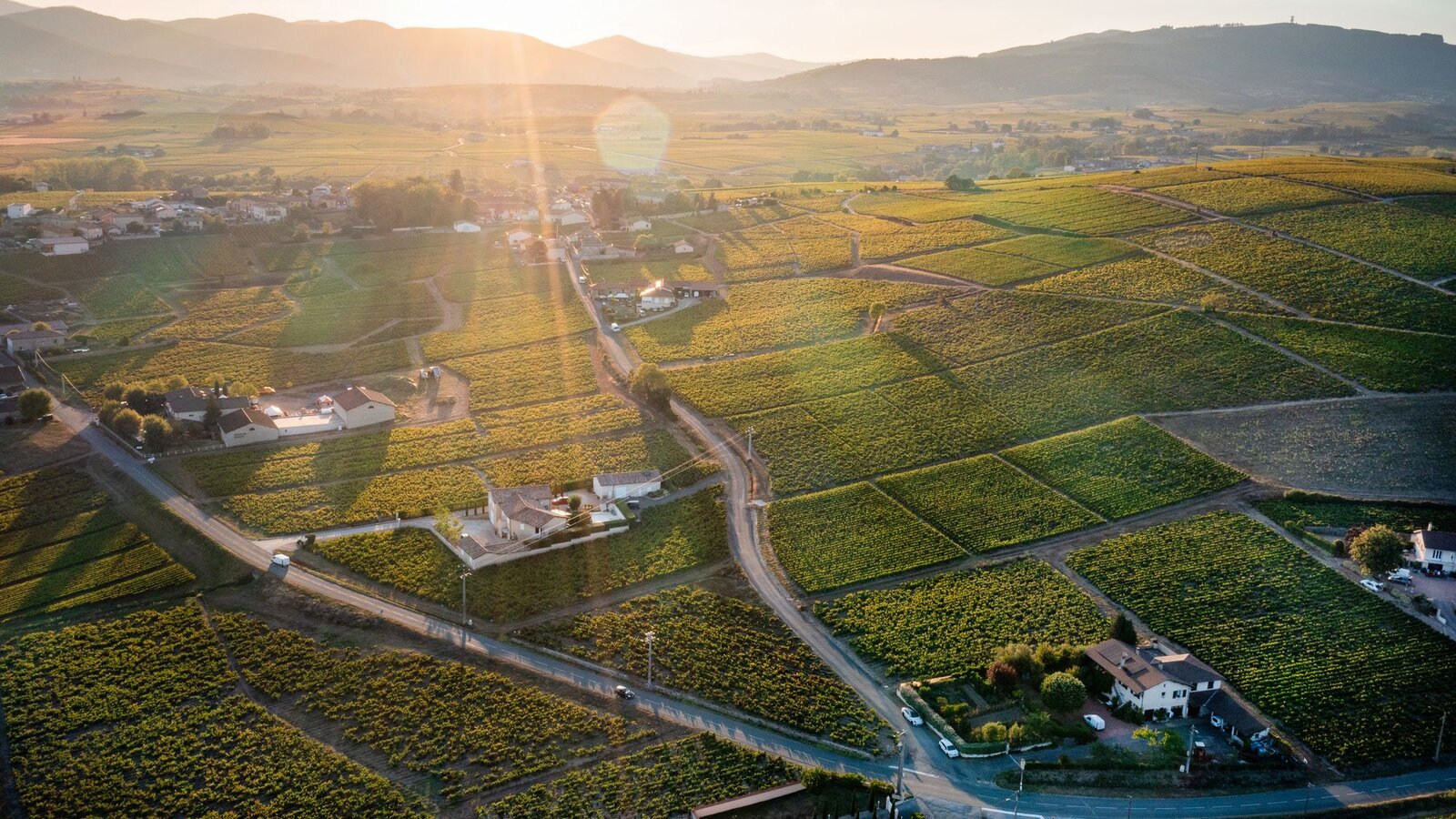
Illustratives Bild. Die vorgeschlagenen Vergleiche entsprechen keinen vom Autor durchgeführten Tests.

DroneFlyBlog
Entdecke die Welt der Drohnen weiter
Erhalte neue Kauf-, Luftfotografie- und Drohnenratgeber für deinen nächsten Kauf oder Flug.