
Dans cet article
Une photo de drone floue peut résulter d’une mise au point incorrecte, d’un mouvement, de salissures ou d’un problème optique. Avant de modifier les réglages, ouvrez le fichier original sur l’ordinateur. L’image envoyée sur le téléphone ou un petit aperçu peut ne pas permettre d’évaluer la netteté réellement enregistrée.
Choisissez un fichier permettant la comparaison
Commencez par une photo d’un sujet immobile présentant des détails visibles, comme une façade éloignée. Évitez de n’utiliser que de l’eau, de la végétation en mouvement ou une image déjà publiée sur un réseau social. Conservez l’original et travaillez sur une copie afin de ne pas confondre le diagnostic avec les effets de retouche.
Observez l’image à 100% et comparez le centre aux bords. Demandez-vous si toute la photo est douce, s’il existe une zone plus nette ou si les contours semblent étirés dans une direction. Ces différences aident à décider quelle vérification effectuer ensuite, mais ne constituent pas un diagnostic technique définitif.
Vérifiez la distance et le mode de mise au point
L’guide de DJI sur les images floues identifie la distance au sujet et les réglages de l’appareil photo comme des facteurs à vérifier. Le même document distingue les équipements avec mise au point manuelle et automatique des modèles qui n’offrent pas de sélection libre du point de mise au point.
Ne partez pas du principe qu’appuyer sur un point de l’écran a le même effet sur tous les drones. Vérifiez le mode actif et les commandes disponibles sur votre modèle. Si vous avez sélectionné la mise au point manuelle auparavant, vérifiez la position utilisée avant d’attribuer le problème à l’objectif.
Respectez la distance minimale indiquée par le fabricant. Rapprocher le drone d’un petit objet pour effectuer un test peut produire une image floue même si l’appareil photo fonctionne correctement. Préparez la comparaison avec un sujet situé dans les conditions spécifiées.
Distinguez la mise au point du mouvement
Une vitesse d’obturation trop lente pour le mouvement présent peut étirer les contours. La documentation de DroneDeploy sur les images peu nettes associe l’évaluation de l’obturation et du mouvement à la qualité des photos. Les instructions de mission de ce produit ne doivent pas être automatiquement transposées à une prise de vue manuelle.
Pour une comparaison simple, choisissez des conditions adaptées, conservez le cadrage et ne modifiez qu’une variable à la fois. Une photo avec une vitesse d’obturation plus rapide peut aider à évaluer le mouvement ; elle ne prouve pas que le système de mise au point est parfait. Notez le réglage et comparez le même détail sur les deux images.
Inspectez l’extérieur de l’appareil photo
Drone éteint, observez l’objectif et tout filtre installé. Recherchez des marques, de la buée ou un film de protection qui n’aurait pas été retiré. Suivez la procédure de nettoyage du fabricant et évitez de tester des produits ménagers sur une surface optique.
Si vous utilisez un accessoire, comparez avec une prise de vue sans cet accessoire, lorsque le manuel le permet et que l’équipement peut fonctionner dans ces conditions. Un filtre sale peut rendre la comparaison confuse. Ne démontez pas l’appareil photo pour rechercher l’origine d’une tache.
Un exercice en trois images
Dans un endroit où vous pouvez utiliser le drone légalement, préparez trois photos d’un sujet immobile : une avec les réglages actuels, une autre après avoir vérifié la mise au point et une troisième avec une vitesse d’obturation plus rapide, si nécessaire. Conservez un cadrage comparable et notez ce que vous avez modifié. Cet exercice est une proposition de diagnostic, et non une promesse de résolution.
Si le problème persiste après des vérifications adaptées, ou s’il est apparu après un impact, rassemblez les originaux et contactez l’assistance. Indiquez s’il se produit en photo, en vidéo ou dans les deux cas. DJI recommande de faire appel à l’assistance lorsque le problème persiste après avoir correctement ajusté la distance et réinitialisé les paramètres de l’appareil photo.
N’essayez pas de récupérer des détails absents en appliquant une netteté excessive. Conservez une copie sans retouche pour comparaison. Pour poursuivre, lisez le flux de travail de photographie RAW, le diagnostic de la nacelle et les réglages de l’appareil photo pour la vidéo.
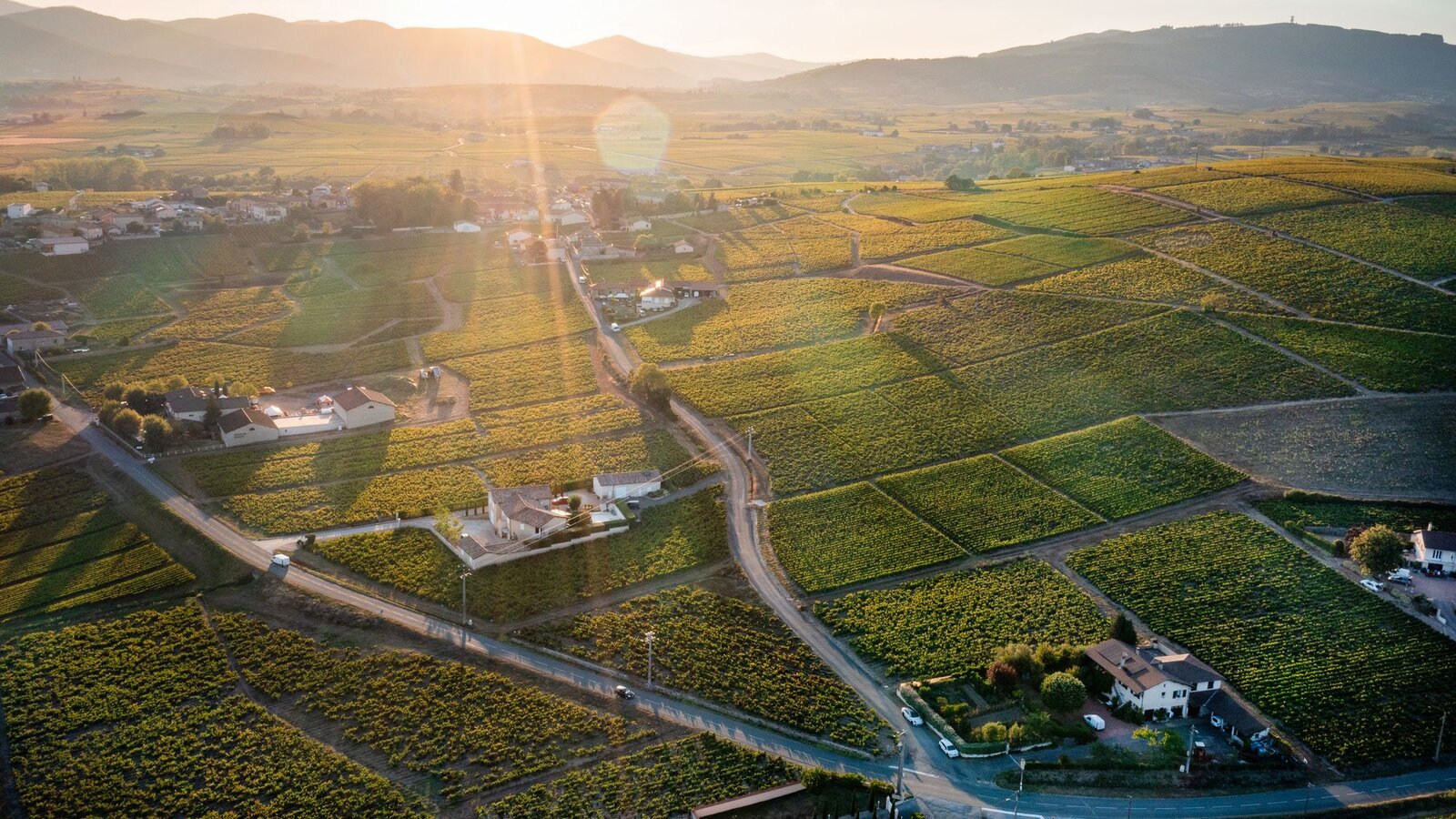
Image illustrative. Les comparaisons suggérées ne correspondent pas à des tests réalisés par l’auteur.

DroneFlyBlog
Continuez à explorer le monde des drones
Recevez de nouveaux guides d’achat, de photographie aérienne et d’utilisation des drones pour préparer votre prochain achat ou vol.